

Downloads
Wat het toont
Section titled “Wat het toont”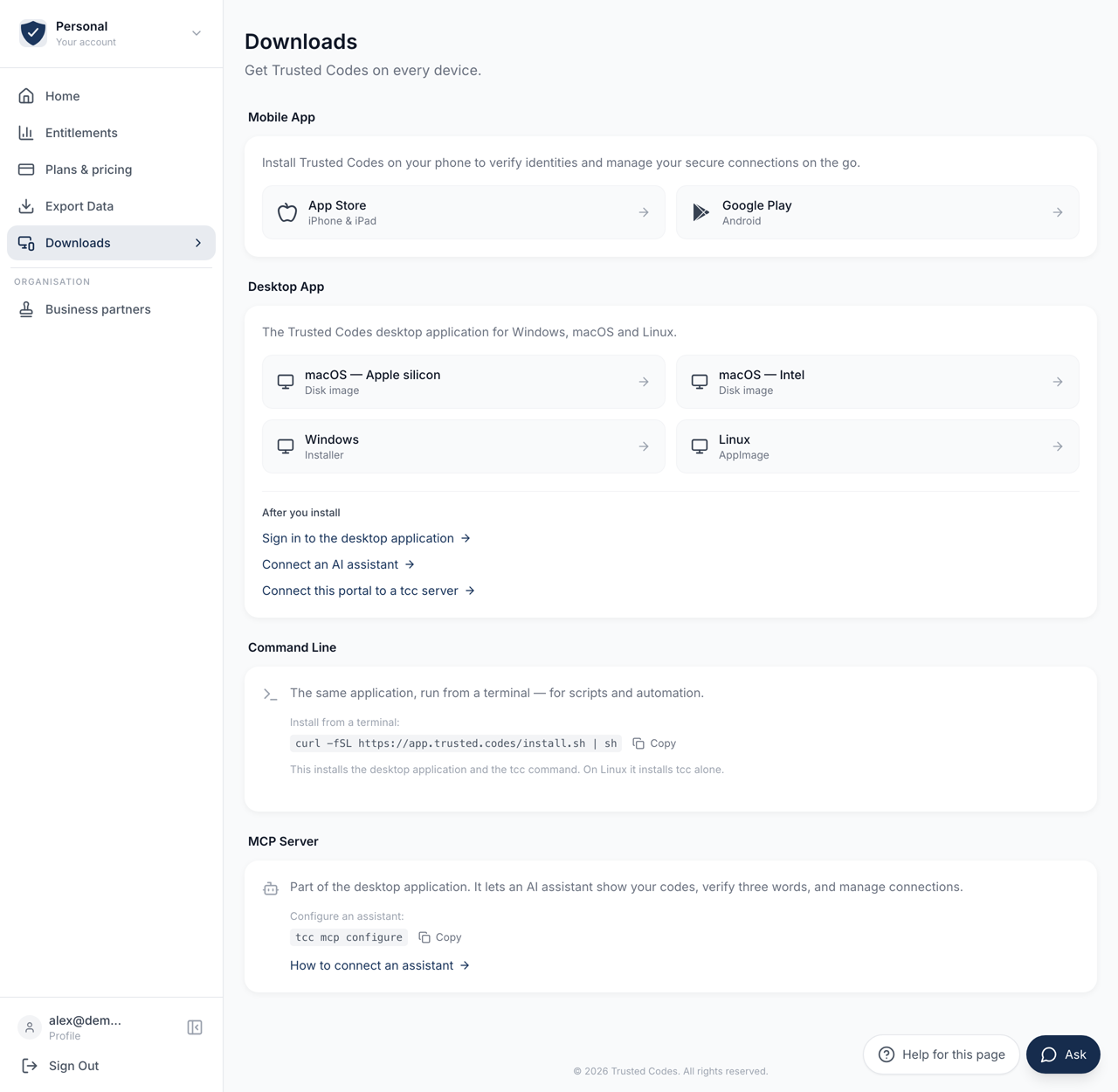 1234
1234- 1Log op de telefoon in met hetzelfde adres dat je hier hebt gebruikt. Een ander adres levert een ander account op.
- 2Vier pakketten: macOS voor Apple silicon, macOS voor Intel, Windows en Linux.
- 3Dezelfde toepassing, gedraaid vanuit een terminal. Het onderdeel draagt de regel die je erin plakt.
- 4Onderdeel van de desktoptoepassing. Eén opdracht zet een AI-assistent klaar.
Eén onderdeel per manier om Trusted Codes te draaien. De kop zegt het: “Gebruik Trusted Codes op al je apparaten.”
Wat je ziet hangt af van je account, en die regel is de moeite waard voordat je verder leest.
Verborgen, niet op slot
Section titled “Verborgen, niet op slot”Een onderdeel dat je account niet bevat wordt helemaal niet getoond. Er is geen grijze kaart en geen label dat zegt wat ervoor nodig zou zijn.
Een knop die je niet kunt gebruiken leert je niets en nodigt uit tot een klik die nooit kan werken. Zie je dus alleen Mobiele app, dan bevat je account alleen de mobiele app, en is de pagina compleet zoals hij is.
Mobiele app
Section titled “Mobiele app”Altijd zichtbaar, op elk account. De app is gratis en elk account heeft hem.
Twee knoppen: App Store voor iPhone en iPad, Google Play voor Android.
Installeer de app en log in met hetzelfde adres dat je hier gebruikt. Een ander adres levert een ander account op.
Desktop-app
Section titled “Desktop-app”Zichtbaar wanneer je account de desktoptoepassing bevat.
Vier pakketten, want macOS zijn twee bestanden:
| Pakket | Wat je krijgt |
|---|---|
| macOS — Apple silicon | Een schijfkopie, voor een Mac met M-chip |
| macOS — Intel | Een schijfkopie, voor een Intel-Mac |
| Windows | Een installatieprogramma (.msi) |
| Linux | Een AppImage, die op de meeste distributies draait |
Neem degene die bij je machine hoort. Een Mac-pakket voor de andere chip downloadt wel en weigert daarna te starten, wat op een stuk bestand lijkt in plaats van op het verkeerde.
Het versienummer
Section titled “Het versienummer”Onder de beschrijving staat een versie — Versie 1.3.9, bijvoorbeeld.
Hij wordt op het moment dat je de pagina opent gelezen uit hetzelfde ondertekende document waarnaast de downloads zelf worden gepubliceerd. Het is dus altijd de versie die de knoppen je geven, niet de versie waartegen deze pagina is geschreven. Verschijnt er geen nummer, dan kon het document niet gelezen worden; de knoppen werken nog steeds.
Na de installatie
Section titled “Na de installatie”Onder de knoppen staan drie links.
Meld je aan bij de desktoptoepassing opent de aanmeldinstructies. De desktoptoepassing gebruikt hetzelfde account als de telefoon en dit portaal. Meld je aan met hetzelfde adres.
Verbind een AI-assistent opent de MCP-instructies — zie hieronder.
Verbind dit portaal met een tcc-server wordt aan organisatiebeheerders getoond. Het gaat naar Instellingen, waar dit portaal op een kopie van de desktopclient wordt gericht die als server draait, voor verificatie en zegels. Om de toepassing op je eigen computer te gebruiken is het niet nodig.
De desktoptoepassing wordt in haar eigen venster ingesteld, onder Instellingen. Deze pagina linkt daar niet heen: de telefoontoepassing beantwoordt hetzelfde soort link, en een link die de verkeerde kan openen is slechter dan geen link.
Opdrachtregel
Section titled “Opdrachtregel”Zichtbaar wanneer je account de opdrachtregelclient bevat. Het is dezelfde toepassing, gedraaid vanuit een terminal, voor scripts en automatisering.
Het onderdeel draagt een regel die je in een terminal plakt, en daarnaast een knop Kopiëren:
curl -fSL https://app.trusted.codes/install.sh | shWat dat installeert. Op macOS en Windows installeert het de hele
desktoptoepassing en zet het de opdracht tcc ernaast. Op Linux installeert het
alleen tcc. Het is hoe dan ook één programma: het venster en de opdracht zijn
hetzelfde binaire bestand, op hetzelfde account, met dezelfde verbindingen.
Elke download die het haalt wordt tegen een ondertekend uitgavedocument gecontroleerd voordat hij wordt geopend. Een bestand dat daar niet bij past wordt geweigerd in plaats van geïnstalleerd.
Op een ontwikkelportaal verschijnt er nog een regel: het programma dat je
installeert praat met productie. Start het met --env dev om de ontwikkeldienst
te gebruiken. Er is geen apart ontwikkelpakket om te installeren — de omgeving
wordt bij elke start van het programma gekozen.
MCP-server
Section titled “MCP-server”Zichtbaar wanneer je account de MCP-server bevat.
Hij is onderdeel van de desktoptoepassing. Er valt niets anders te downloaden en er is geen apart account. Een AI-assistent kan er je codes mee tonen, drie woorden bevestigen die iemand je heeft voorgelezen en je verbindingen beheren, zonder dat je het gesprek verlaat.
Op een Mac toont het onderdeel de opdracht die Claude Desktop verbindt, met een knop Kopiëren. Stop Claude Desktop, voer de opdracht uit in de Terminal en open Claude Desktop opnieuw:
"/Applications/Trusted Codes.app/Contents/MacOS/tcc-desktop" mcp configure claude-desktopTrusted Codes moet in de map Apps staan. Voor Claude Code en Cursor staan de opdrachten in de volledige instructies hieronder. Op Windows en Linux maakt een latere versie van de app de verbinding voor je.
Verbind een AI-assistent opent de volledige instructies, inclusief wat de server bewust weigert te doen — hij kan je account niet verwijderen, geen organisatie verplaatsen en niets over het netwerk ondertekenen.
Terug naar de app
Section titled “Terug naar de app”Heb je deze pagina vanuit de mobiele app geopend, dan staat onderaan de link Terug naar de app, die je weer aan de app teruggeeft.
Waar de winkellinks heen wijzen
Section titled “Waar de winkellinks heen wijzen”De twee winkelknoppen lezen hun adressen van de server in plaats van uit de pagina, dus ze wijzen altijd naar de uitgave die we op dat moment uitleveren. Je hebt geen verse kopie van deze pagina nodig voor een actuele link.