

Apparaatbeheer
Waar het is
Section titled “Waar het is”Instellingen → Account beheren → Apparaten en sessies. Account beheren opent het portaal van je account in de browser, al aangemeld. Daar verwijder je apparaten en beëindig je sessies. Staat je account op de eigen server van je organisatie, dan opent Instellingen → Apparaten & sessies dit scherm in de app.
Wat dit toont
Section titled “Wat dit toont”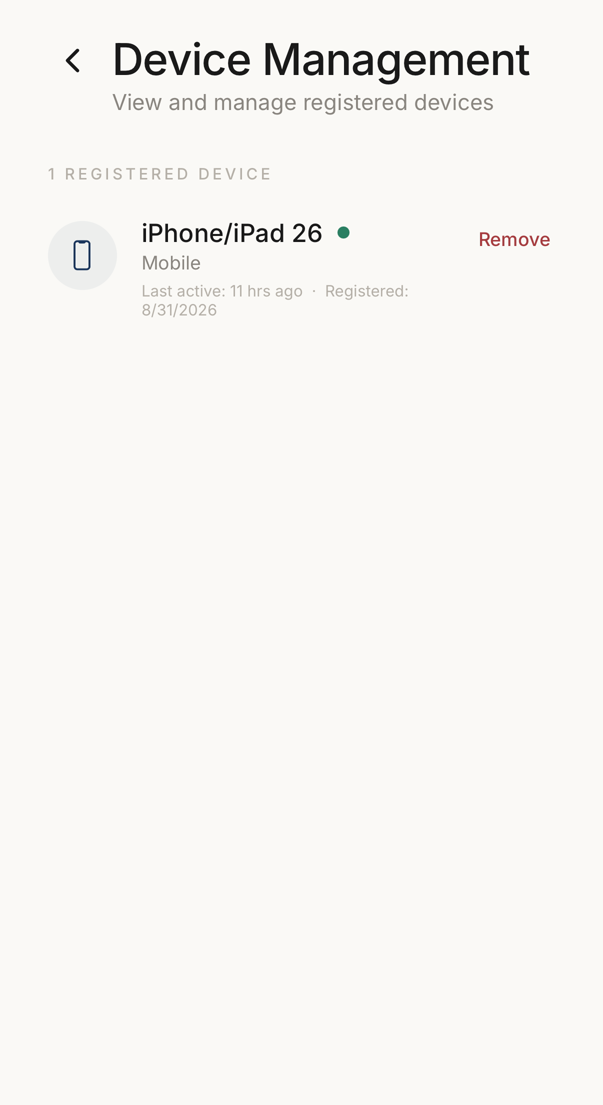 12
12- 1Elk apparaat dat op je account is geregistreerd, met het platform, wanneer het voor het laatst is gebruikt en wanneer het is geregistreerd.
- 2Verwijdert dat apparaat. Het moet zich opnieuw registreren voordat het bij je account kan.
Alle telefoons, tablets en computers waar je account actief is.
Elk toont:
- Apparaattype, als pictogram (mobiel, web, desktop)
- Platform en versie (iOS, Android, etc.)
- Laatste activiteit
- Registratiedatum
- Status, als gekleurde stip (actief, in afwachting, ingetrokken)
De koptekst toont het totale aantal apparaten.
Elk plan bevat dit scherm. Het gratis plan staat 2 apparaten toe.
Een apparaat verwijderen
Section titled “Een apparaat verwijderen”Tik naast het apparaat op Verwijderen en bevestig. De toegang wordt meteen ingetrokken en de sessies van dat apparaat eindigen — het kan je codes niet meer zien.
Wil je dat apparaat weer gebruiken, log er dan op in zoals op een nieuw apparaat.
‘Geen plaats voor deze telefoon’
Section titled “‘Geen plaats voor deze telefoon’”Je account kan een vast aantal apparaten gebruiken. Zijn ze allemaal bezet en meld je je op nog een apparaat aan, dan zegt de app dat meteen, en die telefoon toont geen codewoorden tot er plaats is.
- Open op een aangemeld apparaat Instellingen → Account beheren → Apparaten en sessies. Op de nieuwe telefoon opent een knop in de melding die pagina in het portaal
- Verwijder een apparaat dat je niet meer gebruikt
- Sluit de app op de nieuwe telefoon en open hem opnieuw
De lijst bevat vaak vergeten apparaten: een vervangen telefoon of een testinstallatie. Een daarvan verwijderen kost niets.
Verloren of gestolen apparaat
Section titled “Verloren of gestolen apparaat”Handel snel:
- Verwijder het apparaat vanuit dit scherm
- Overweeg je herstelcode opnieuw aan te maken (Instellingen → Beveiliging & herstel → Herstelcode) als de dief erbij zou kunnen
- Controleer je verbindingen op verdachte activiteit
Met de appvergrendeling aan komt de dief niet bij je codes zonder je gezicht, vingerafdruk of de toegangscode van het apparaat, en niet bij je gegevens zonder je herstelcode.