

Eén verbinding
Wat je hier ziet
Section titled “Wat je hier ziet”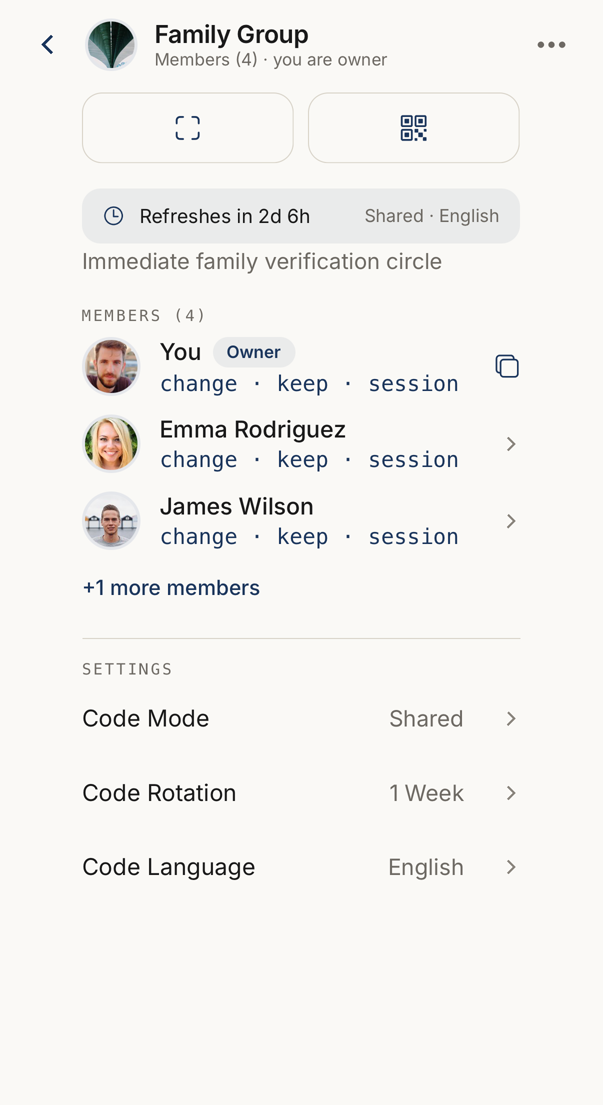 12345
12345- 1De naam van de verbinding, hoeveel leden die heeft, en of jij de eigenaar bent.
- 2Favoriet, tags, de instellingen opslaan als sjabloon, hernoemen, en de verbinding verlaten of verwijderen.
- 3Hoe lang de huidige woorden gelden.
- 4Elk lid met eigen drie woorden. Bij die van jou staat een knop die ze kopieert.
- 5De eigenaar bepaalt de codemodus, hoe vaak de woorden wisselen en hun taal.
De kop draagt de naam van de verbinding, Leden (N) en of je er eigenaar of lid van bent.
Dan de ledenlijst. Je eigen rij toont je woorden onder MIJN CODEWOORD. Wie nog niet heeft aanvaard, draagt In afwachting, en wie de verbinding bezit, draagt Eigenaar.
Helemaal onderaan, onder Coderotatie, staat de tijd tot de volgende rotatie: zo lang gelden de huidige codewoorden.
Iemand verifiëren
Section titled “Iemand verifiëren”Tik op het lid dat je verifieert. Diens woorden verschijnen, en je leest ze voor of vergelijkt ze.
Scannen opent de camera voor diens QR-code, en Mijn QR toont die van jou. Een scan zegt je of de code bij een lid van deze verbinding hoort, bij een andere verbinding, of bij niets.
De klok naast de woorden van een lid opent zijn Vorige codewoorden vanaf de onderkant van het scherm, het nieuwste eerst, elk met de datum en het tijdstip waarop het gold. Codewoorden wisselen, dus een bericht dat vlak voor een wissel is verstuurd, toont de woorden van daarvoor. Standaard wordt één vorig codewoord getoond; hoeveel het er zijn, bepaalt de operator van je server. Oudere woorden worden niet getoond en slagen nergens voor een controle. Voor een bericht dat iemand later leest, is een zegel het betere middel.
Een vergadercheck
Section titled “Een vergadercheck”Mensen inchecken, de gevulde knop met twee mensen, start een vergadercheck voor deze verbinding: een sessie met een tijdslimiet om meerdere mensen na elkaar te verifiëren. Elk lid kan er een starten als het plan dat bevat, en per verbinding loopt er maar één tegelijk.
Doet iemand anders een check waar deze verbinding bij hoort, dan verschijnt hier een kaart: Vergadercheck bezig, met Ik ben er en de tijd tot de check sluit. Tik op Ik ben er om te bevestigen dat je aanwezig bent. De kaart zegt dan Je bent ingecheckt. Er worden geen woorden vergeleken, en je hebt er geen plan voor nodig.
Instellingen op dit scherm
Section titled “Instellingen op dit scherm”Onder Instellingen vind je mogelijk Codemodus, Coderotatie, Codetaal en Biometrie vereisen.
Je ziet alleen de rijen die je abonnement bevat. Een ontbrekende rij is een mogelijkheid die je niet hebt — het scherm verbergt die in plaats van een knop te tonen die niets doet. Coderotatie en Codetaal verschijnen alleen zolang de codemodus Toegewezen of Gedeeld is.
Het ⋯ menu
Section titled “Het ⋯ menu”De knop rechtsboven bevat Favoriet, Tags, Edit — Aanpassen als je niet de eigenaar bent — en Verbinding verwijderen, of Verbinding verlaten als de verbinding niet van jou is.
Edit wijzigt de foto, de Naam en de Beschrijving. Als lid gelden je wijzigingen alleen voor jou, en Terugzetten herstelt de versie van de eigenaar.
Als je abonnement verbindingssjablonen bevat, staat in het menu ook Instellingen opslaan als sjabloon. Er wordt alleen om een naam gevraagd, vooraf ingevuld met de naam van de verbinding. Het sjabloon neemt de codemodus, de rotatie, de taal, de biometrische controle, direct toevoegen, de tags en favoriet over. De leden neemt het nooit over. Heeft een sjabloon al precies deze instellingen, dan noemt de app het en maakt ze geen nieuw.
Direct nadat je een verbinding hebt gemaakt, biedt het blad Uitnodiging verzonden naast OK ook Opslaan als sjabloon, tenzij een sjabloon al precies deze instellingen heeft.
Vegen over een ledenrij
Section titled “Vegen over een ledenrij”Veeg over een rij voor Bump — een herinnering aan wie nog niet heeft aanvaard — en, als je eigenaar bent, Verwijderen.
Een lid verwijderen neemt diens toegang weg. Het verwijdert de verbinding niet.
Een lid toevoegen
Section titled “Een lid toevoegen”Als de verbinding van jou is, staat onder de ledenlijst Lid toevoegen. Dat opent een venster waarin je een e-mailadres typt of Kiezen uit contacten gebruikt. Uitnodiging versturen verstuurt haar.
De persoon staat daarna als In afwachting in de lijst tot ze aanvaardt. Heeft het toestel geen verbinding met de server, dan wacht de uitnodiging op het toestel en gaat ze weg zodra je weer online bent. Door over de rij in afwachting te vegen trek je de uitnodiging in.
In de modus Persoonlijk zegt het venster dat de persoon na het aanvaarden een eigen codewoord voor jou ziet.
Heeft de verbinding zoveel leden als je abonnement toestaat, dan toont de rij N van N leden en opent ze niets meer. Ook als je aantal contacten bereikt is, kun je mensen toevoegen die je al in een andere verbinding hebt.
Krijgt een verbinding tussen twee mensen er een derde bij, dan vraagt de app of je haar een andere naam wilt geven. De andere leden krijgen een melding zodra iemand erbij komt.