

Instellingen
De bovenkant van het scherm
Section titled “De bovenkant van het scherm”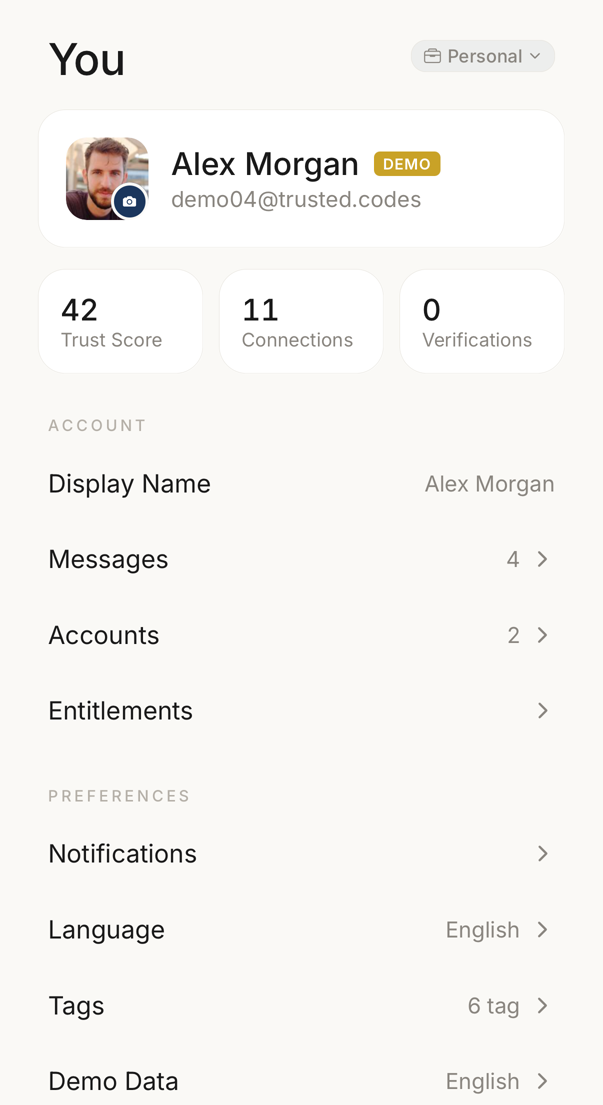 1234
1234- 1Je foto, je weergavenaam en het adres waarmee je bent ingelogd.
- 2Je vertrouwensscore, hoeveel verbindingen je hebt en hoeveel verificaties je hebt gedaan.
- 3De naam die je verbindingen zien. Tik op de rij om die te wijzigen.
- 4De taal van de app, en de taal waaruit je codewoorden komen.
Je avatar, weergavenaam en e-mailadres. Tik op de avatar om je foto te wijzigen en op de naamrij om je naam te wijzigen.
Ernaast: je vertrouwensscore, je aantal verbindingen en je aantal verificaties. De vertrouwensscore opent het detail erachter. De verificaties openen je verificatielogboek in het portaal van je account.
Account
Section titled “Account”Account beheren — de eerste rij. Opent het portaal van je account in de browser. Daar vind je je plan en je verbruik, je meldingen, je e-mailadressen, AI-API-sleutels, het automatisch accepteren van uitnodigingen, het verificatielogboek, je API-tokens en de gegevensexport.
Weergavenaam — wat anderen zien.
Meldingen — je postvak. De rij toont het aantal ongelezen berichten.
Contexten — elke werkruimte waarnaar je kunt wisselen, gegroepeerd per account waartoe ze hoort; hier hernoem je een werkruimte, log je uit, verwijder je een account van dit apparaat of voeg je er een toe.
Account beheren meldt je in het portaal aan met een eenmalige link; je typt geen wachtwoord. Zonder netwerkverbinding blijft de rij zichtbaar, gedimd, en zegt hij dat hij offline niet beschikbaar is. Het portaal heeft een e-mailadres nodig om je aan te melden; heeft je account er geen, dan staat dat in de rij.
Staat je account op de eigen server van je organisatie, dan is er geen rij Account beheren. De rijen Gebruik en functies, Meldingen, AI-API-sleutels, Uitnodigingen automatisch accepteren, Verificatielogboek en export en Gegevens exporteren openen dan hun schermen in de app.
Labels en voorinstellingen hebben hier geen rij: je bewerkt ze waar je ze gebruikt.
Apparaat
Section titled “Apparaat”Taal — de taal waaruit je codewoorden komen.
Ontwerp — de visuele variant van de app, wanneer je account die keuze bevat.
Conciërge — welk gebaar op de ronde knop op het beginscherm typt en welk praat, en of de melding verschijnt van wat de Conciërge verstuurt. Alleen zichtbaar als je plan de Conciërge bevat.
Face ID & appvergrendeling — of de app om Face ID of een vingerafdruk vraagt, en na hoelang.
Apparaatinstellingen — een overzicht van wat de app op dit apparaat mag gebruiken: meldingen, camera, microfoon, biometrie. Het toont de stand; de schakelaars zelf staan in de instellingen van je telefoon.
Tonen in adresboek (Android) — een Trusted Codes-rij aanbieden in de contacten van je telefoon.
Volledige vernieuwing — wanneer dit apparaat voor het laatst synchroniseerde; opent het volledig opnieuw laden van de gegevens van dit apparaat.
Beveiliging
Section titled “Beveiliging”Beveiliging & herstel — geen losse instelling maar een onderdeel. Daarin: Herstelcode, Codewoord wijziging, de ondertekenschakelaar met de pauzes ervan, en de Gevarenzone met Account verwijderen. Je e-mailadressen staan onder Account beheren.
Apparaten & sessies — alleen voor een account op de eigen server van je organisatie: elk aangemeld en geregistreerd apparaat, om uit te loggen of te verwijderen. Elk ander account vindt deze lijst onder Account beheren → Apparaten en sessies.
De rijen volgen je plan. In een organisatie bepaalt de beheerder welke je ziet.
Hulp en uitloggen
Section titled “Hulp en uitloggen”Hulp en rondleidingen — dit helpcentrum.
Feedback geven — meld ons een probleem of een idee.
Over — versie en juridische links, plus Handleidingen (start een begeleide rondleiding opnieuw).
Onderaan beëindigt Uitloggen alleen de sessie op dit apparaat; je account blijft ongemoeid. Het verwijderen van het account staat hier bewust niet: dat zit in Instellingen → Beveiliging & herstel → Gevarenzone.