

Verbindingsdetails
Wat je hier ziet
Section titled “Wat je hier ziet”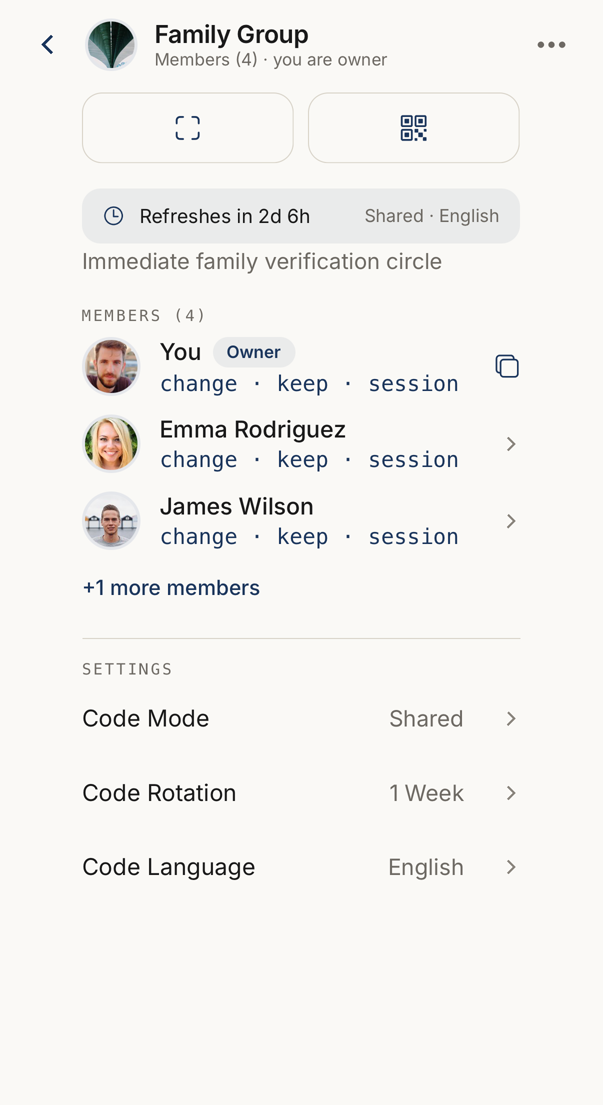 12345
12345- 1De naam van de verbinding, hoeveel leden die heeft, en of jij de eigenaar bent.
- 2Favoriet, tags, hernoemen, en de verbinding verlaten of verwijderen.
- 3Hoe lang de huidige woorden gelden.
- 4Elk lid met eigen drie woorden. Bij die van jou staat een knop die ze kopieert.
- 5De eigenaar bepaalt de codemodus, hoe vaak de woorden wisselen en hun taal.
Bovenaan: terug, de afbeelding van de verbinding, de naam met het aantal leden, en een ⋯-menu.
Daaronder drie pictogramknoppen. De gevulde, met twee mensen, is Mensen inchecken. De andere twee scannen een QR-code en tonen je eigen QR-code.
Dan de ledenlijst. Elke rij toont de eigen codewoorden van dat lid. Alleen je eigen rij draagt daarnaast een kopieerknop. Eigenaars zijn gemarkeerd, net als iedereen die nog niet heeft geaccepteerd.
De instellingen staan onderaan en zijn alleen voor de eigenaar zichtbaar.
Helemaal onderaan staat Coderotatie, met de tijd tot de volgende rotatie.
Codes horen bij elk lid
Section titled “Codes horen bij elk lid”Er is geen enkele code voor de hele verbinding. Elk lid heeft daarbinnen zijn eigen drie woorden, en dat is wat je vergelijkt.
De woorden worden op je apparaat berekend uit gegevens die alleen de leden hebben, dus ze werken zonder netwerk en zijn van buitenaf niet te maken.
Bij een lid dat nog niet heeft geaccepteerd, of van wie het codewoord nog synchroniseert, staat een korte uitleg in plaats van de woorden.
Een lid verifiëren
Section titled “Een lid verifiëren”Tik op een lid om het blad te openen.
Vraag om de drie woorden voor te lezen en vergelijk. Leg daarna de uitkomst vast: Komt overeen of Komt niet overeen. Beide antwoorden gaan naar je verificatiegeschiedenis — het niet overeenkomen is het waardevolste van de twee, dus leg dat vast.
Je eigen rij toont in plaats daarvan een QR-code, zodat de ander jou kan scannen.
Het blad toont ook de rol en de vertrouwensscore van het lid, en laat je eenmaal per dag het vertrouwen verhogen.
Mensen inchecken
Section titled “Mensen inchecken”Mensen inchecken, de gevulde knop met twee mensen, start een vergadercheck: een sessie met een tijdslimiet om meerdere mensen na elkaar te verifiëren.
Elk lid van de verbinding kan er een starten, niet alleen de eigenaar. Per verbinding loopt er maar één check tegelijk. Heeft een ander lid er al een gestart, dan noemt de app dat lid en start geen tweede, en blijft de knop verborgen tot die check afloopt.
Het scherm toont elk lid met de woorden die je Verwacht te horen. Een lid wordt op een van vier manieren ingecheckt, en de lijst zegt welke: woorden bevestigd, via QR, door jou als aanwezig gemarkeerd, of via tikken als het lid het zelf heeft bevestigd.
Dat werkt offline net zo goed als online. Een markering verschijnt meteen en wordt verstuurd zodra de telefoon verbinding heeft. Aan het eind meldt het scherm hoeveel van hoeveel mensen zijn geverifieerd, langs welke weg ieder kwam en wie niet verscheen. Open het verificatielogboek brengt je naar je geschiedenis.
Een vergadercheck starten hoort bij sommige plannen. Ontbreekt de knop, dan bepaalt je account of je beheerder dat. In een zakelijke organisatie komt elke check-in bovendien in het Verificatielogboek van de organisatie, zonder de woorden.
Als iemand jou incheckt
Section titled “Als iemand jou incheckt”Als een ander lid een vergadercheck doet waar deze verbinding bij hoort, toont het scherm ervan een kaart: Vergadercheck bezig, met de knop Ik ben er en de tijd tot de check sluit.
Tik op Ik ben er om te bevestigen dat je aanwezig bent. De kaart zegt dan Je bent ingecheckt. Een tik bevestigt alleen je aanwezigheid. Er worden geen woorden vergeleken, en de organisator ziet dat je via tikken bent ingecheckt.
Om in te checken heb je geen plan nodig. Bereikt de tik de server niet, dan zegt de kaart Inchecken mislukt. Probeer het opnieuw.
Het ⋯-menu
Section titled “Het ⋯-menu”Favoriet — zet de verbinding vast op het beginscherm en in het favorietenfilter.
Labels — je eigen, privé-labels.
Bewerken (eigenaar) — wijzig naam, beschrijving en foto van de verbinding voor iedereen.
Aanpassen (lid) — hernoem de verbinding alleen voor jezelf. Niemand anders ziet jouw versie, en je kunt terug naar het origineel.
Verwijderen (eigenaar) of Verlaten (lid) — beide vragen om bevestiging. Verwijderen haalt de verbinding bij alle leden weg.
Instellingen van de eigenaar
Section titled “Instellingen van de eigenaar”Onderaan het scherm, alleen zichtbaar voor de eigenaar:
Codemodus — hoe de woorden voor deze verbinding worden afgeleid.
Coderotatie — hoe vaak ze wisselen.
Taal — uit welke taal de woorden komen. Geldt vanaf de volgende rotatie.
Biometrie vereisen — vraag om Face ID of een vingerafdruk voordat de woorden verschijnen.
Rotatie, taal en biometrie horen bij sommige plannen. In een organisatie bepaalt de beheerder welke je kunt instellen.