

Instellingen
Wie het ziet
Section titled “Wie het ziet”Instellingen wordt aangeboden aan een lid met een rol die rollen en de instellingen van de organisatie mag beheren. Hetzelfde recht draagt Integraties en Meldingen.
De organisatie verwijderen vraagt meer dan dat. Dat wordt alleen aan de eigenaar aangeboden, en de controle gebeurt op de server en niet in de pagina.
Waar het staat
Section titled “Waar het staat”Onder Account in het menu. De pagina heeft drie tabbladen: Organisatie, Openbare pagina en Beveiliging.
Organisatie
Section titled “Organisatie”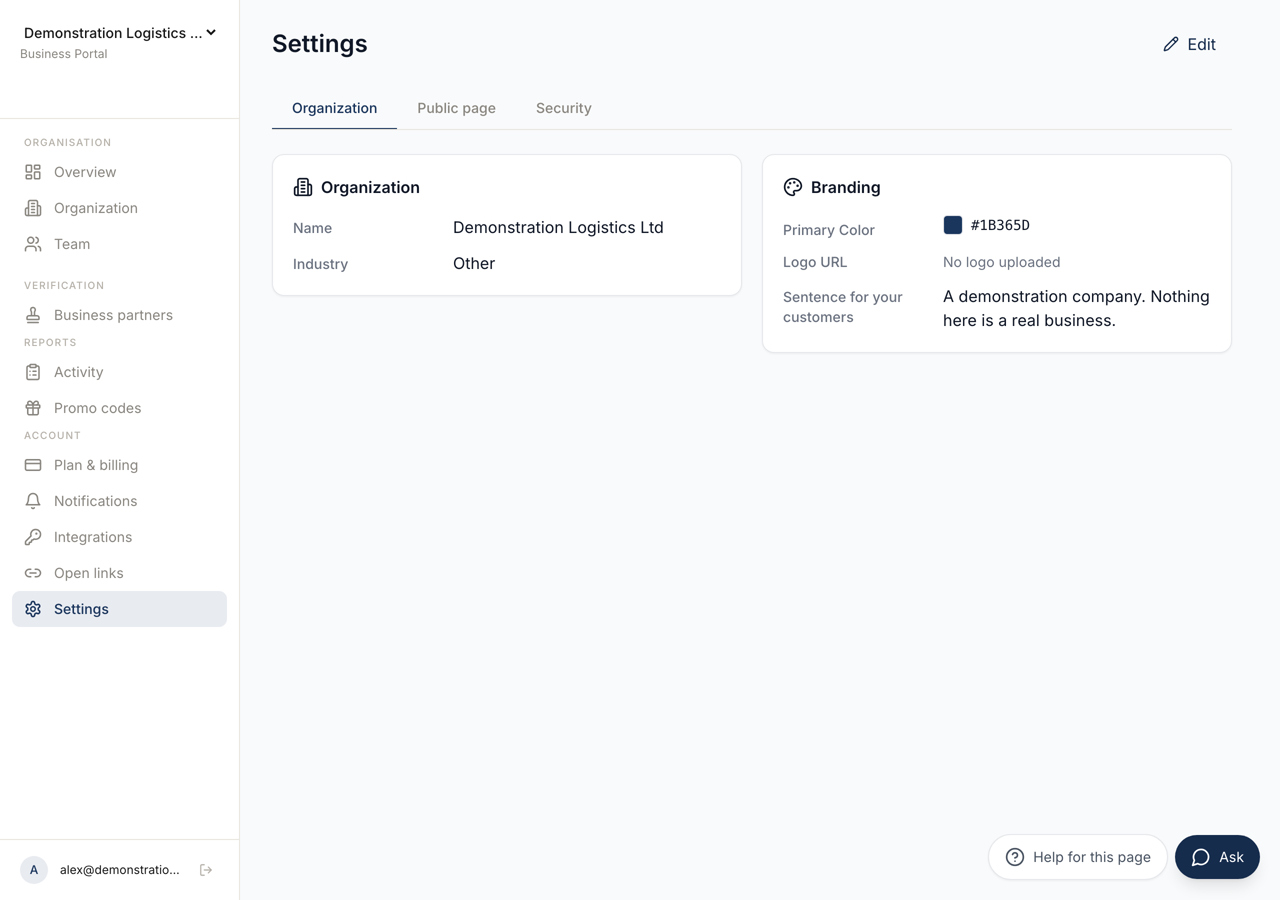 123
123- 1De organisatie zelf, haar openbare verificatiepagina, en de beveiligingsinstellingen.
- 2Maakt de velden vrij. **Save** bewaart ze.
- 3Wat een lezer ziet wanneer hij een bericht van jou nagaat. Eén regel platte tekst, die een feit stelt, zonder webadres erin.
Edit maakt de velden vrij, en Save bewaart ze.
Name is de eigen naam van de organisatie, die wordt getoond overal waar de organisatie voorkomt.
Branche is de sector waarin je werkt, en dat is geen versiering: het bepaalt welke vertrouwensweging je verificatiepagina’s gebruiken.
Branding draagt een Primary Color, een Logo URL en een Zin voor je klanten.
Die zin verschijnt op je openbare verificatiepagina en in verificatiemails, dus hij is geschreven voor een lezer die nagaat of een bericht werkelijk van jou komt. Het formulier toont het voorbeeld: een bank die zegt dat ze Trusted Codes gebruikt om te bewijzen dat een bericht van haar komt. Eén regel platte tekst, binnen de tekenlimiet, geen webadres, en een kaal domein telt als een webadres. Hij moet een feit stellen en mag de lezer niet vragen iets te kopen.
Publiceert het abonnement deze vormgeving niet, dan zegt de pagina dat en laat ze je hem toch instellen. Hij gaat gelden zodra het abonnement hem bevat.
Openbare pagina
Section titled “Openbare pagina”Je organisatie kan één openbare verificatiepagina hebben. Lezers openen die om na te gaan of een bericht werkelijk van jou komt. Dit tabblad stelt het adres ervan in en bepaalt of ze online is, in twee genummerde stappen.
Verifieer je domein bewijst met één DNS-TXT-record dat het domein van jou is. De pagina geeft je de naam en de waarde van het record en zegt hoelang de waarde geldig blijft. Voeg het toe bij je domein en bevestig daarna. DNS heeft tijd nodig, dus een record dat nog niet is gevonden is normaal en niet fout.
Kies het openbare adres is het handvat aan het eind van het adres van de pagina. Terwijl je typt wordt de beschikbaarheid gecontroleerd, als Vrij of Al bezet, en Reserveren claimt hem.
Pas dan wordt De pagina is openbaar bruikbaar. Zonder handvat of zonder geverifieerd domein zegt de schakelaar welke van de twee ontbreekt.
Daaronder staat de badge voor je website: één regel HTML die een teken tekent dat naar je openbare pagina linkt. Lezers kunnen dan beginnen bij een pagina die jij beheert, in plaats van bij een link die iemand hun heeft gestuurd. Het paneel waarschuwt als de afbeelding op het gepubliceerde adres niet bereikbaar is, want dezelfde regel op je eigen site zou dan ook niets tonen.
Een antwoord voor een code van je organisatie toont je geverifieerde website. De
lezer wordt gevraagd die te vergelijken met de site waar hij vandaan kwam. Als
je eigen site direct naar de verificatiepagina linkt, kan de pagina voor hem
vergelijken. Voeg referrerpolicy="origin" toe aan die link: de browser vertelt
de pagina dan van welke site de lezer kwam, en verder niets.
Uiterlijk bepaalt wat je openbare pagina toont in het deel dat van jou komt: een kopafbeelding en een logo die je uploadt, een lichte achtergrond achter je naam, officiële contactgegevens (telefoon, een e-mailadres op je geverifieerde domein, openingstijden, adres) en maximaal drie links naar pagina’s op je geverifieerde domein of naar je profielen op LinkedIn, XING, X, GitHub, YouTube, Facebook, Instagram, Bluesky of mastodon.social. Je zin kun je per taal schrijven. De controles verderop zien er altijd hetzelfde uit, geen bedrijfspagina kan ze veranderen. Deze opties horen bij abonnementen met eigen huisstijl.
Een voorbeeld naast het formulier toont jouw deel van de pagina terwijl je typt, nog voor je opslaat. Wissel van taal om elke zin te zien en wissel tussen de breedte van een computer en van een telefoon. Het voorbeeld staat alleen in dit portaal. Niemand anders ziet het.
Beveiliging
Section titled “Beveiliging”Require Biometric Authentication laat elk lid van de organisatie Face ID of een vingerafdruk gebruiken om bij zijn account te komen, met de toegangscode als terugval uitgeschakeld. De pagina merkt op dat de functie een Business- of Enterprise-abonnement vraagt.
TCC Connection is waar de companion-toepassing wordt verbonden, met een Endpoint URL en een API Token. Test Connection controleert hem voordat je Save gebruikt. Dit is wat Verify en Zegels laat verschijnen, en het is per apparaat, dus elke machine wordt apart verbonden.
De organisatie verwijderen
Section titled “De organisatie verwijderen”Het laatste paneel op het tabblad Beveiliging verwijdert de organisatie definitief.
Het toont wat er mee zou gaan: de leden, de verbindingen, de klanten en de API-tokens, met aantallen. Je moet de naam van de organisatie typen om te bevestigen.
Twee dingen blokkeren het ronduit. Actieve klanten moeten eerst worden ingetrokken, en het paneel biedt aan ze allemaal in te trekken en door te gaan. Een lopend abonnement moet eerst in het factureringsportaal worden opgezegd, en de organisatie kan worden verwijderd zodra de betaalde termijn is afgelopen, op de datum die het paneel noemt.
Is het klaar, dan krijg je te horen dat de organisatie definitief is verwijderd, dat leden de toegang zijn kwijtgeraakt, en dat je persoonlijke account ongemoeid is.