

Téléchargements
Ce que la page affiche
Section intitulée « Ce que la page affiche »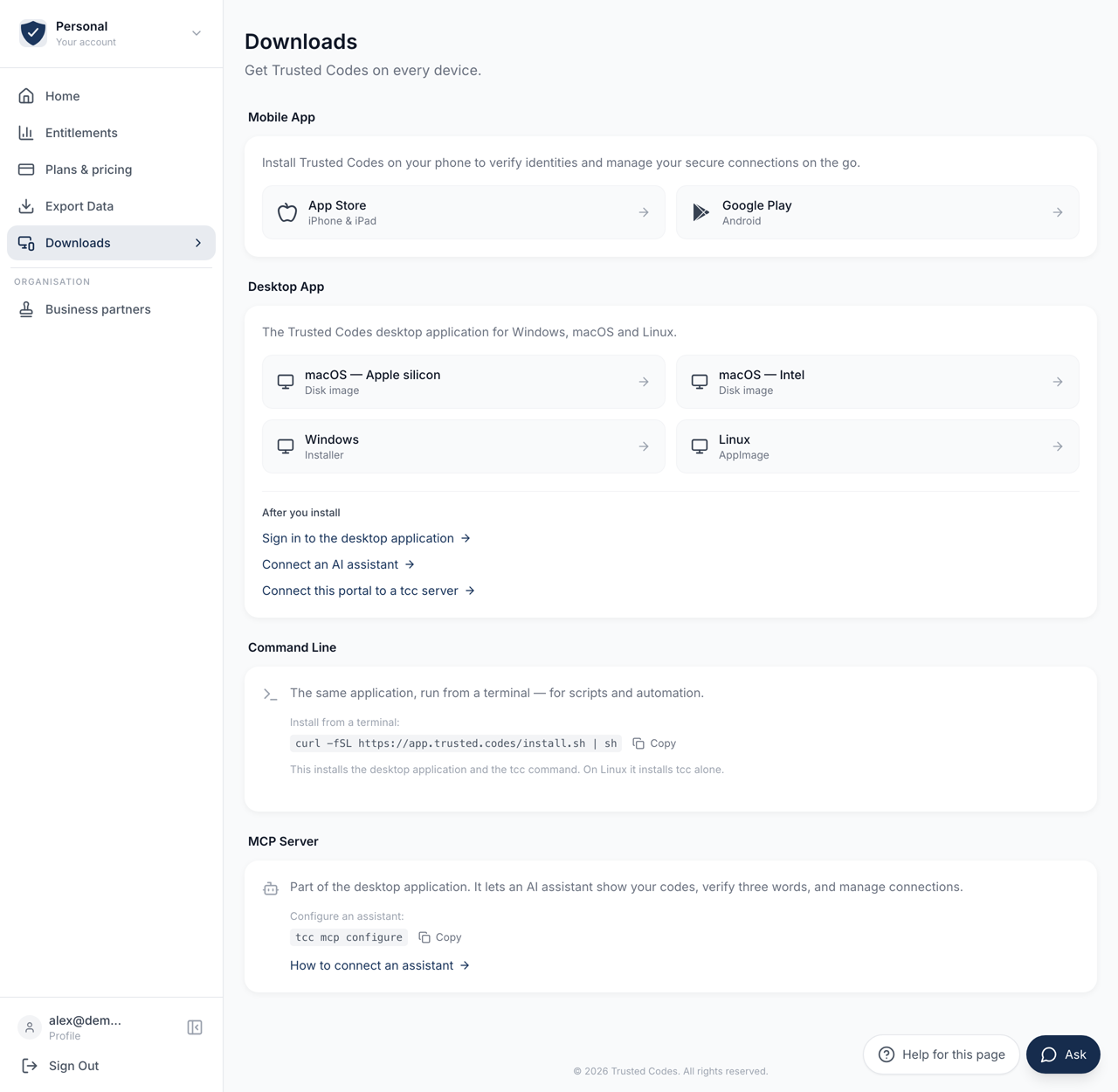 1234
1234- 1Connecte-toi sur le téléphone avec la même adresse que tu as utilisée ici. Une adresse différente fait un compte différent.
- 2Quatre paquets : macOS pour Apple silicon, macOS pour Intel, Windows et Linux.
- 3La même application lancée depuis un terminal. La section porte la ligne à y coller.
- 4Fait partie de l'application de bureau. Une commande met en place un assistant IA.
Une section par façon de faire tourner Trusted Codes. Le titre le dit : « Installe Trusted Codes sur tous tes appareils. »
Ce que tu vois dépend de ton compte, et la règle vaut la peine d’être connue avant de lire la suite.
Masqué, pas verrouillé
Section intitulée « Masqué, pas verrouillé »Une section que ton compte ne comprend pas n’est pas affichée du tout. Il n’y a ni carte grisée, ni mention disant ce qu’il faudrait pour l’obtenir.
Une commande que tu ne peux pas utiliser ne t’apprend rien et invite à un clic qui ne pourra jamais aboutir. Donc si tu ne vois que Application mobile, ton compte ne détient que l’application mobile, et la page est complète telle qu’elle est.
Application mobile
Section intitulée « Application mobile »Toujours affichée, sur chaque compte. L’application est gratuite et chaque compte l’a.
Deux boutons : l’App Store pour iPhone et iPad, Google Play pour Android.
Installe l’application et connecte-toi avec la même adresse que tu utilises ici. Une adresse différente fait un compte différent.
Application de bureau
Section intitulée « Application de bureau »Affichée quand ton compte comprend l’application de bureau.
Quatre paquets, parce que macOS fait deux fichiers :
| Paquet | Ce que tu obtiens |
|---|---|
| macOS — Apple silicon | Une image disque, pour un Mac à puce M |
| macOS — Intel | Une image disque, pour un Mac Intel |
| Windows | Un programme d’installation (.msi) |
| Linux | Un AppImage, qui tourne sur la plupart des distributions |
Prends celui qui correspond à ta machine. Un paquet Mac prévu pour l’autre puce se télécharge puis refuse de démarrer, ce qui ressemble à un fichier abîmé plutôt qu’au mauvais fichier.
Le numéro de version
Section intitulée « Le numéro de version »Une version figure sous la description — Version 1.3.9, par exemple.
Elle est lue, au moment où tu ouvres la page, dans le même document signé à côté duquel les téléchargements eux-mêmes sont publiés. C’est donc toujours la version que les boutons vont te donner, et non celle contre laquelle cette page a été écrite. Si aucun numéro n’apparaît, le document n’a pas pu être lu ; les boutons fonctionnent quand même.
Après l’installation
Section intitulée « Après l’installation »Trois liens se trouvent sous les boutons.
Se connecter à l’application de bureau ouvre les instructions de connexion. L’application de bureau utilise le même compte que le téléphone et que ce portail. Connecte-toi avec la même adresse.
Connecter un assistant IA ouvre les instructions MCP — voir plus bas.
Connecter ce portail à un serveur tcc est affiché aux administrateurs d’organisation. Il mène aux Paramètres, où ce portail est pointé vers une copie du client de bureau qui tourne comme serveur, pour la vérification et le scellement. Ce n’est pas nécessaire pour utiliser l’application sur ton propre ordinateur.
L’application de bureau se configure dans sa propre fenêtre, sous Paramètres. Cette page n’y renvoie pas : l’application du téléphone répond au même genre de lien, et un lien qui peut ouvrir la mauvaise est pire que pas de lien du tout.
Ligne de commande
Section intitulée « Ligne de commande »Affichée quand ton compte comprend le client en ligne de commande. C’est la même application lancée depuis un terminal, pour les scripts et l’automatisation.
La section porte une ligne à coller dans un terminal, et une commande Copier à côté :
curl -fSL https://app.trusted.codes/install.sh | shCe que cela installe. Sur macOS et Windows, cela installe toute
l’application de bureau et ajoute la commande tcc à côté. Sur Linux, cela
installe tcc seul. C’est un seul programme dans les deux cas : la fenêtre et
la commande sont le même binaire, sur le même compte, avec les mêmes connexions.
Chaque téléchargement qu’il effectue est vérifié contre un document de version signé avant d’être ouvert. Un fichier qui ne correspond pas est refusé plutôt qu’installé.
Sur un portail de développement, une ligne supplémentaire apparaît : le
programme que tu installes parle à la production. Lance-le avec --env dev pour
utiliser le service de développement. Il n’y a pas de version de développement
séparée à installer — l’environnement est choisi à chaque exécution du
programme.
Serveur MCP
Section intitulée « Serveur MCP »Affiché quand ton compte comprend le serveur MCP.
Il fait partie de l’application de bureau. Il n’y a rien d’autre à télécharger et pas de compte séparé. Il permet à un assistant IA d’afficher tes codes, de confirmer trois mots que quelqu’un t’a lus et de gérer tes connexions, sans que tu quittes la conversation.
Sur un Mac, la section affiche la commande qui connecte Claude Desktop, avec une commande Copier. Quitte Claude Desktop, exécute la commande dans le Terminal, puis rouvre Claude Desktop :
"/Applications/Trusted Codes.app/Contents/MacOS/tcc-desktop" mcp configure claude-desktopTrusted Codes doit se trouver dans le dossier Applications. Pour Claude Code et Cursor, les instructions complètes ci-dessous donnent les commandes. Sous Windows et Linux, une version ultérieure de l’application fera la connexion pour toi.
Connecter un assistant IA ouvre les instructions complètes, y compris ce que le serveur refuse délibérément de faire — il ne peut pas supprimer ton compte, déplacer une organisation, ni signer quoi que ce soit sur le réseau.
Retourner à l’application
Section intitulée « Retourner à l’application »Si tu as ouvert cette page depuis l’application mobile, un lien Retourner à l’app se trouve en bas et te rend à elle.
Où pointent les liens des boutiques
Section intitulée « Où pointent les liens des boutiques »Les deux boutons de boutique lisent leurs adresses sur le serveur plutôt que dans la page, ils pointent donc toujours vers la version que nous livrons actuellement. Tu n’as pas besoin d’une copie fraîche de cette page pour obtenir un lien à jour.