

Gestion des appareils
Où c’est
Section intitulée « Où c’est »Réglages → Gérer le compte → Appareils et sessions. Gérer le compte ouvre le portail de ton compte dans le navigateur, déjà connecté. Tu y retires des appareils et tu y fermes des sessions. Si ton compte est sur le propre serveur de ton organisation, Réglages → Appareils et sessions ouvre plutôt cet écran dans l’app.
Ce que ça affiche
Section intitulée « Ce que ça affiche »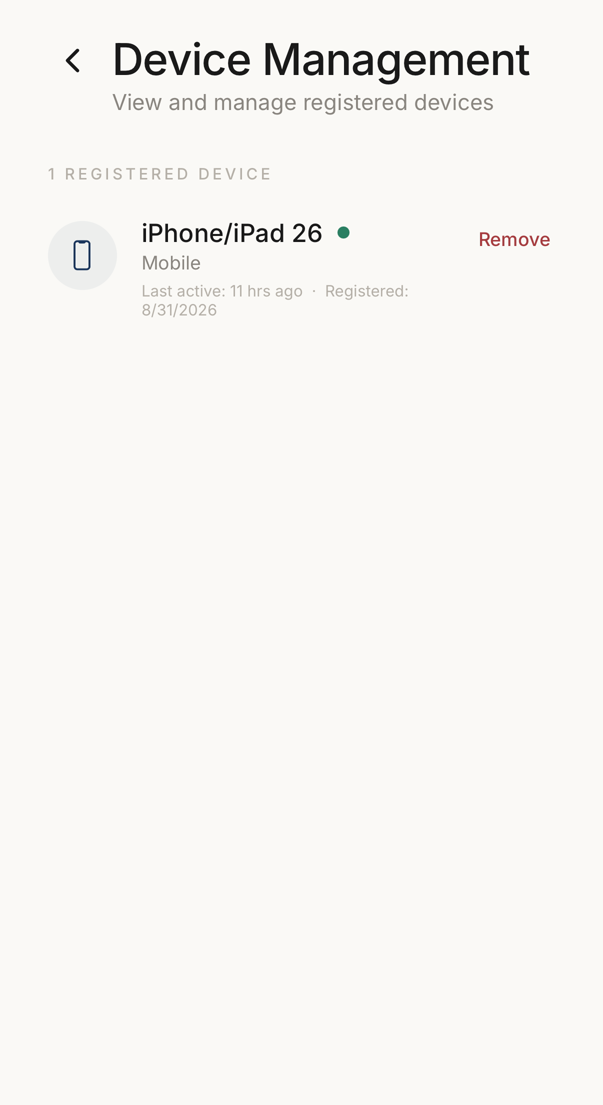 12
12- 1Chaque appareil enregistré sur ton compte, avec sa plateforme, sa dernière utilisation et sa date d'enregistrement.
- 2Retire cet appareil. Il doit s'enregistrer à nouveau avant de pouvoir atteindre ton compte.
Tous les téléphones, tablettes et ordinateurs où ton compte est actif.
Chacun affiche :
- Le type d’appareil, sous forme d’icône (mobile, web, bureau)
- La plateforme et la version (iOS, Android, etc.)
- La dernière activité
- La date d’enregistrement
- Le statut, sous forme de pastille colorée (actif, en attente, révoqué)
L’en-tête affiche le nombre total d’appareils.
Chaque formule comprend cet écran. La formule gratuite permet 2 appareils.
Supprimer un appareil
Section intitulée « Supprimer un appareil »Touche Supprimer à côté de l’appareil et confirme. L’accès est révoqué aussitôt et les sessions de cet appareil prennent fin — il ne peut plus voir tes codes.
Pour réutiliser cet appareil, connecte-toi dessus comme sur un nouvel appareil.
« Pas de place pour ce téléphone »
Section intitulée « « Pas de place pour ce téléphone » »Ton compte peut utiliser un nombre fixe d’appareils. Quand ils sont tous pris et que tu te connectes sur un autre, l’app le dit aussitôt, et ce téléphone n’affiche aucun mot de code tant qu’il n’y a pas de place.
- Sur un appareil déjà connecté, ouvre Réglages → Gérer le compte → Appareils et sessions. Sur le nouveau téléphone, un bouton du message ouvre la page du portail
- Retire un appareil que tu n’utilises plus
- Ferme l’app sur le nouveau téléphone et rouvre-la
La liste contient souvent des appareils oubliés : un téléphone remplacé ou une installation de test. En retirer un ne coûte rien.
Appareil perdu ou volé
Section intitulée « Appareil perdu ou volé »Agis vite :
- Supprime l’appareil depuis cet écran
- Envisage de régénérer ton code de récupération (Réglages → Sécurité et récupération → Code de récupération) si le voleur pourrait y accéder
- Vérifie tes connexions pour toute activité suspecte
Avec le verrouillage de l’application activé, le voleur n’atteint pas tes codes sans ton visage, ton empreinte ou le code de l’appareil, et n’atteint pas tes données sans ton code de récupération.