

Tes personnes
Comprendre la liste
Section intitulée « Comprendre la liste »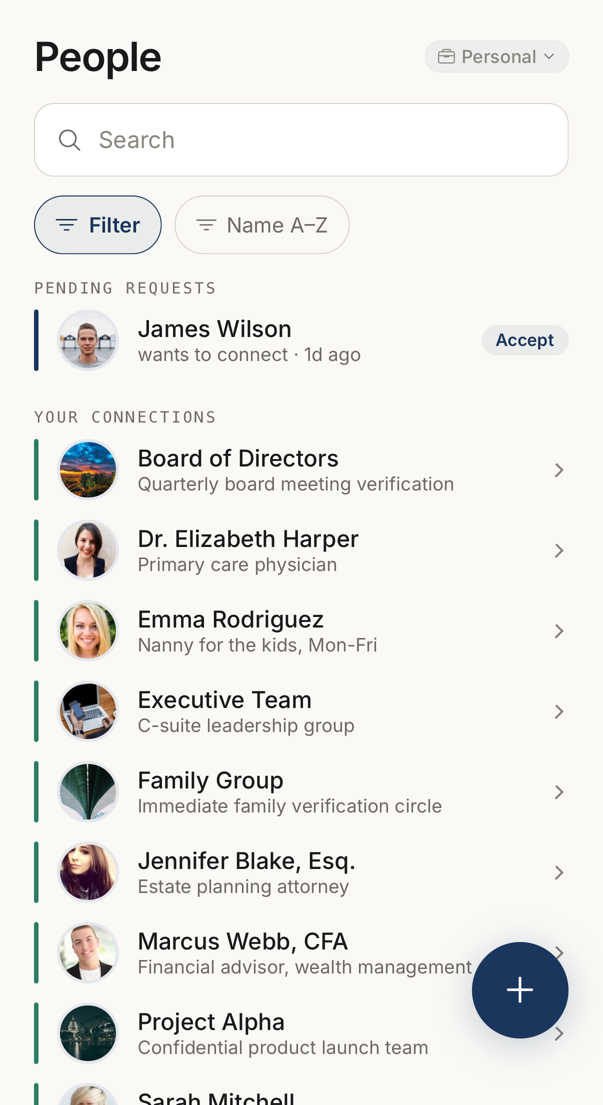 123456
- 1Le contexte auquel ces personnes appartiennent. Un contexte professionnel garde sa propre liste.
- 2Cherche dans les noms de la liste en dessous.
- 3Filtre par tag ou par propriété. À côté, l'indication dit que la liste va de A à Z.
- 4Quelqu'un qui a demandé à se connecter. Accepter le fait entrer dans tes connexions.
- 5Tes connexions, chacune une personne ou un groupe.
- 6Le bouton plus démarre une nouvelle connexion.
L’onglet Personnes rassemble toutes celles que tu peux vérifier.
La liste est groupée en deux : d’abord Demandes en attente — invitations qui te sont adressées et personnes qui t’ont joint par ta page personnelle ou un lien partagé — puis Tes Connexions. Une invitation que tu as envoyée et à laquelle personne n’a répondu figure dans Tes Connexions, marquée comme en attente.
Chaque ligne porte une bande d’état à gauche et un sous-titre utile : le nombre de membres, l’état de synchronisation ou l’ancienneté d’une invitation.
Les codes ne sont pas dans la liste
Section intitulée « Les codes ne sont pas dans la liste »La liste montre des noms et des états, jamais des mots de code. Ouvre une connexion et touche la personne que tu vérifies pour voir ses mots.
Si tu es arrivé par une recherche, les mots correspondants sont affichés avec le résultat.
Rechercher et filtrer
Section intitulée « Rechercher et filtrer »Le champ de recherche trouve les noms, les adresses e-mail, les étiquettes et les mots de code, et fonctionne hors ligne.
À côté, une seule pastille Filtrer ouvre une feuille. Le choix de base — toutes, favorites, les tiennes ou une étiquette — est exclusif. Les propriétés et les étiquettes affinent encore et peuvent se combiner. Les filtres actifs apparaissent en pastilles retirables sous le champ : tu vois toujours ce qui est filtré sans ouvrir la feuille.
À côté du filtre, une indication affiche Nom A–Z. La liste est toujours triée ainsi ; il n’y a rien à changer.
Demandes en attente
Section intitulée « Demandes en attente »Quelqu’un qui te joint par ta page personnelle ou par un lien partagé apparaît sous Demandes en attente, à côté des invitations que d’autres t’ont envoyées. Accepte ou refuse dans la ligne.
Les invitations que tu as envoyées et auxquelles personne n’a répondu apparaissent dans Tes Connexions, avec leur ancienneté. Tu peux retirer une invitation en attente ou réinviter quand elle a expiré.
Une invitation reçue d’une autre personne utilisant Trusted Codes ouvre un écran de détails avec son score de confiance et l’historique de son compte, avant que tu acceptes.
Ajouter quelqu’un
Section intitulée « Ajouter quelqu’un »Touche +. Ajouter à mon réseau demande ce que tu veux : Un contact, une seule personne que tu invites, ou Une connexion, un groupe nommé. Une connexion ouvre Nouvelle connexion — donne-lui un nom, ajoute une ou plusieurs adresses e-mail et touche Créer la connexion.
Le nombre de connexions et de personnes que tu peux détenir est fixé par ton compte. À la limite, l’écran le dit et la création est bloquée jusqu’à ce que tu retires quelque chose. Dans une organisation, l’administration décide du quota.
Quand ton quota change
Section intitulée « Quand ton quota change »Si ton quota baisse alors que tu es au-dessus de la nouvelle limite, une période de tolérance commence.
Pendant ce temps, les codes existants continuent de fonctionner, mais tu ne peux pas créer de nouvelles connexions. À la fin, les codes sont masqués jusqu’à ce que tu repasses sous la limite.
Hors ligne
Section intitulée « Hors ligne »Les codes sont calculés sur ton appareil.
Fonctionne hors ligne : la liste, la recherche, ouvrir une connexion, lire et comparer les codes.
Nécessite le réseau : créer des connexions, accepter des invitations, changer des réglages.
Tire la liste vers le bas dès que tu es de nouveau en ligne. La dernière synchronisation figure en bas de la liste.