

Détails de la connexion
Ce que tu vois ici
Section intitulée « Ce que tu vois ici »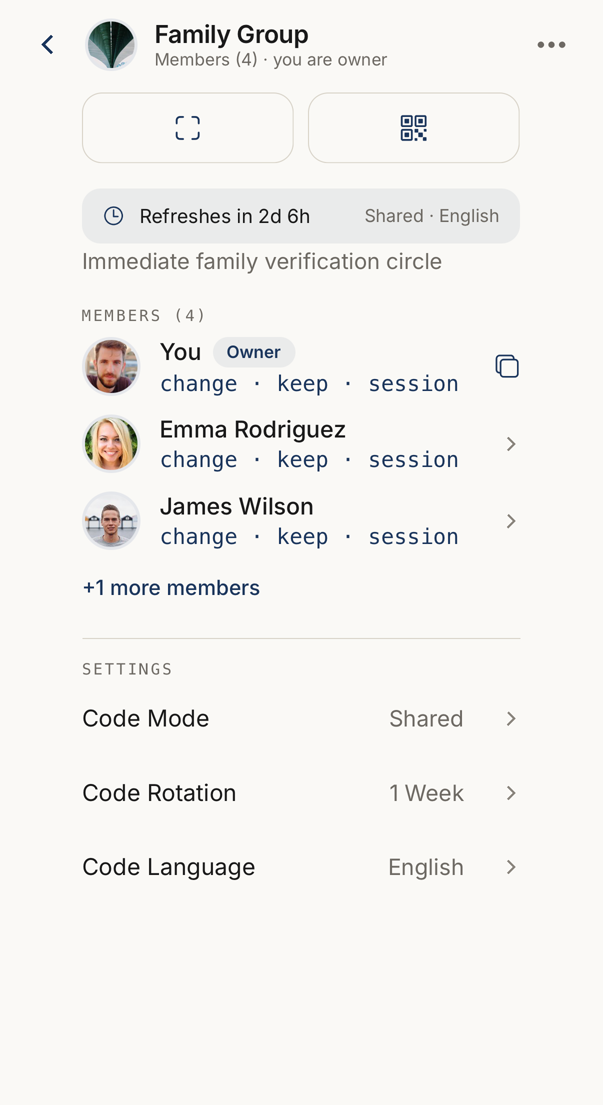 12345
12345- 1Le nom de la connexion, son nombre de membres, et si elle t'appartient.
- 2Favori, tags, renommage, et quitter ou supprimer la connexion.
- 3La durée des mots actuels.
- 4Chaque membre avec ses trois mots. Le tien porte une commande qui les copie.
- 5Le propriétaire décide du mode de code, de la fréquence de changement des mots et de leur langue.
En haut : retour, l’image de la connexion, son nom avec le nombre de membres, et un menu ⋯.
En dessous, trois boutons d’icône. Le bouton plein, avec deux personnes, est Enregistrer les personnes. Les deux autres scannent un code QR et affichent ton propre code QR.
Puis la liste des membres. Chaque ligne affiche les mots de code propres à ce membre. Seule ta propre ligne porte en plus une commande de copie. Le propriétaire est signalé, de même que toute personne qui n’a pas encore accepté.
Les réglages sont en bas et ne sont visibles que par le propriétaire.
Tout en bas vient Rotation du code, avec le temps restant jusqu’à la prochaine rotation.
Les codes appartiennent à chaque membre
Section intitulée « Les codes appartiennent à chaque membre »Il n’y a pas de code unique pour toute la connexion. Chaque membre y a ses propres trois mots, et c’est cela que tu compares.
Les mots sont calculés sur ton appareil à partir de données que seuls les membres détiennent : ils fonctionnent sans réseau et personne de l’extérieur ne peut les produire.
Un membre qui n’a pas encore accepté, ou dont le mot de code se synchronise encore, affiche une courte explication à la place des mots.
Vérifier un membre
Section intitulée « Vérifier un membre »Touche un membre pour ouvrir sa feuille.
Demande-lui de lire ses trois mots et compare. Enregistre ensuite le résultat : Identique ou Différent. Les deux réponses sont écrites dans ton historique de vérifications — la non-correspondance est la plus précieuse des deux, alors enregistre-la.
Ta propre ligne affiche un code QR à la place, pour que l’autre personne puisse te scanner.
La feuille indique aussi le rôle et le score de confiance du membre, et permet d’augmenter sa confiance une fois par jour.
Enregistrer les personnes
Section intitulée « Enregistrer les personnes »Enregistrer les personnes, le bouton plein avec deux personnes, lance une vérification de réunion : une session minutée pour vérifier plusieurs personnes à la suite.
Tout membre de la connexion peut la lancer, pas seulement son propriétaire. Une seule vérification tourne à la fois pour une connexion. Si un autre membre en a déjà lancé une, l’application le nomme et n’en lance pas une deuxième, et le bouton reste masqué jusqu’à la fin de cette vérification.
L’écran liste chaque membre avec les mots que Tu dois entendre. Un membre est enregistré de l’une de quatre façons, et la liste dit laquelle : mots confirmés, par QR, marqué présent par toi, ou par appui quand il l’a confirmé lui-même.
Cela fonctionne hors ligne comme en ligne. Une marque s’affiche tout de suite et part dès que le téléphone a du réseau. À la fin de la session, l’écran indique combien de personnes sur combien ont été vérifiées, par quelle voie chacune est venue, et qui ne s’est pas présenté. Ouvrir le journal de vérification mène à ton historique.
Lancer une vérification de réunion fait partie de certaines formules. Si le bouton est absent, cela dépend de ton compte ou de ton administration. Dans une organisation professionnelle, chaque enregistrement va aussi dans le Journal des vérifications de l’organisation, sans les mots.
Quand quelqu’un t’enregistre
Section intitulée « Quand quelqu’un t’enregistre »Quand un autre membre mène une vérification de réunion qui inclut cette connexion, son écran affiche une carte : Vérification de réunion en cours, avec le bouton Je suis là et le temps restant avant la fin.
Touche Je suis là pour confirmer ta présence. La carte dit alors Tu es enregistré. Un appui confirme seulement la présence. Aucun mot n’est comparé, et l’organisateur voit que tu t’es enregistré par appui.
Tu n’as besoin d’aucune formule pour t’enregistrer. Si l’appui n’atteint pas le serveur, la carte dit Impossible de t’enregistrer. Réessaie.
Le menu ⋯
Section intitulée « Le menu ⋯ »Favori — épingle la connexion sur l’écran d’accueil et dans le filtre des favoris.
Étiquettes — tes propres libellés privés.
Modifier (propriétaire) — change le nom, la description et la photo de la connexion pour tout le monde.
Personnaliser (membre) — renomme la connexion pour toi seul. Personne d’autre ne voit ta version, et tu peux revenir à l’original.
Supprimer (propriétaire) ou Quitter (membre) — les deux demandent confirmation. Supprimer retire la connexion pour tous les membres.
Réglages du propriétaire
Section intitulée « Réglages du propriétaire »En bas de l’écran, visibles du seul propriétaire :
Mode de code — comment les mots de cette connexion sont dérivés.
Rotation du code — à quelle fréquence ils changent.
Langue — de quelle langue viennent les mots. S’applique à partir de la prochaine rotation.
Exiger la biométrie — demander Face ID ou une empreinte avant d’afficher les mots.
Rotation, langue et biométrie font partie de certaines formules. Dans une organisation, l’administration décide lesquelles tu peux régler.