

Ton écran d'accueil
Ce que tu vois ici
Section intitulée « Ce que tu vois ici »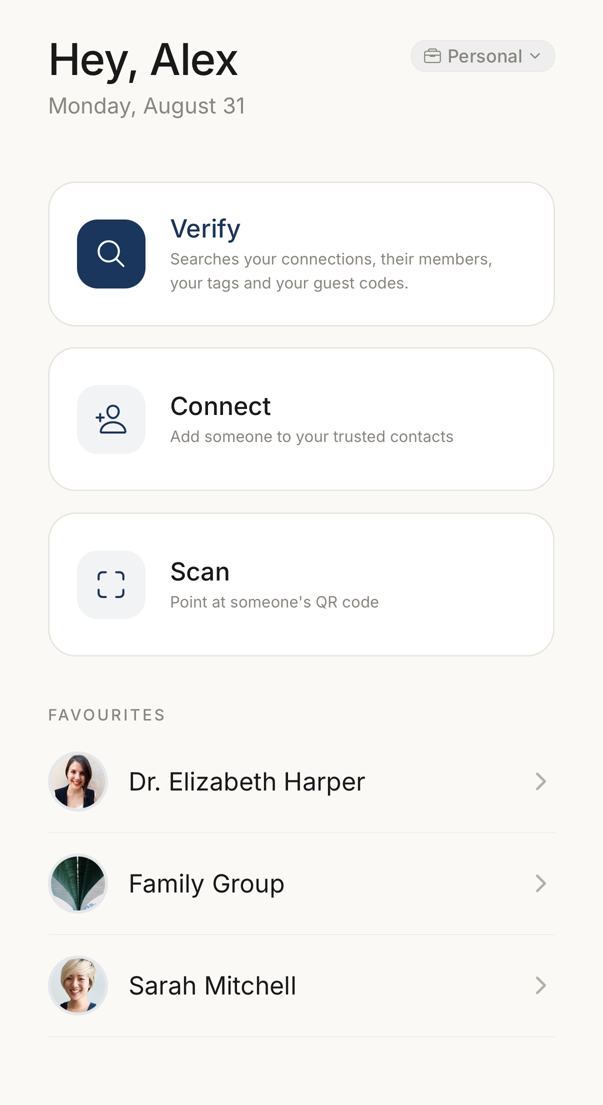 123456
- 1Ton nom et la date du jour. L'application salue la personne à qui appartient le compte.
- 2Personnel, ou le nom d'un contexte professionnel. Touche-le pour passer de l'un à l'autre.
- 3Vérifier cherche dans tes connexions, les personnes qu'elles contiennent, tes tags et tes codes invités.
- 4Connecter invite quelqu'un, par code QR dans la pièce ou par un lien.
- 5Scanner lit le code QR de quelqu'un d'autre avec l'appareil photo.
- 6Jusqu'à cinq connexions que tu as marquées, de A à Z, à une touche.
En haut à gauche, une salutation avec ton prénom. En haut à droite, deux commandes : le symbole balise, qui ouvre ton propre mot publié et son interrupteur, et la pastille de compte, qui indique le compte ou l’organisation dans lequel tu travailles et permet d’en changer.
En dessous, le portail Vérifier — le grand bouton au centre. Sous le portail, Connecter et Scanner. Tout en bas, jusqu’à cinq favoris avec un lien Tous vers la liste complète.
Il n’y a pas de cloche sur cet écran. Ta boîte de réception est dans Réglages → Notifications, et l’onglet Réglages porte un point tant qu’il reste quelque chose de non lu.
Le portail Vérifier
Section intitulée « Le portail Vérifier »Touche Vérifier : le bouton s’ouvre en champ de recherche.
Saisis ou dis un mot de code qu’on t’a donné. L’application cherche dans tes connexions et tes codes invités sur l’appareil et nomme la correspondance. Rien n’est envoyé à un serveur, cela fonctionne donc sans réseau.
Aucune correspondance signifie que le mot n’appartient à personne que tu détiens — traite cela comme une vérification échouée.
Trois mots qui sont exactement le mot de code d’un membre ouvrent ce membre. Un mot de code précédent passe aussi — par défaut seulement celui juste avant l’actuel — et la fiche du membre indique alors qu’il n’est plus actuel et quand il a pris fin. Quand certaines connexions ne peuvent pas encore être vérifiées sur cet appareil, l’application le dit au lieu de signaler une absence de correspondance.
Saisie vocale
Section intitulée « Saisie vocale »Le micro se trouve dans le champ de recherche. Touche-le et dis le mot.
La langue de la reconnaissance vocale a son propre sélecteur à côté du micro. Elle est indépendante de la langue de l’application : tu peux dicter dans une langue et lire l’interface dans une autre.
Connecter et Scanner
Section intitulée « Connecter et Scanner »Connecter ouvre une feuille avec un code QR pour la personne en face de toi, et un lien de partage pour toutes les autres. C’est la façon la plus rapide d’ajouter quelqu’un à côté de toi.
Scanner ouvre la caméra. Elle lit les codes de connexion et les codes invités, peut accumuler plusieurs scans dans une session et les rapporter ensemble.
Les onglets
Section intitulée « Les onglets »Accueil — cet écran.
Personnes — toutes celles que tu peux vérifier.
Codes — codes invités, sceaux et balises que tu suis.
Réglages — ton compte, tes préférences, la sécurité et l’aide.
Les quatre onglets sont toujours présents. Ce que chacun contient dépend toujours de ton compte.