

Personnes et rôles
Qui la voit
Section intitulée « Qui la voit »Équipe est proposée à un membre dont le rôle peut gérer les personnes. Un rôle sans cette permission ne voit pas l’entrée, et ouvrir l’adresse directement répond Access Denied avec You don’t have permission to manage the team.
Où c’est
Section intitulée « Où c’est »Sous Personnes et partenaires dans le menu, la première des deux entrées.
Ce qu’elle affiche
Section intitulée « Ce qu’elle affiche »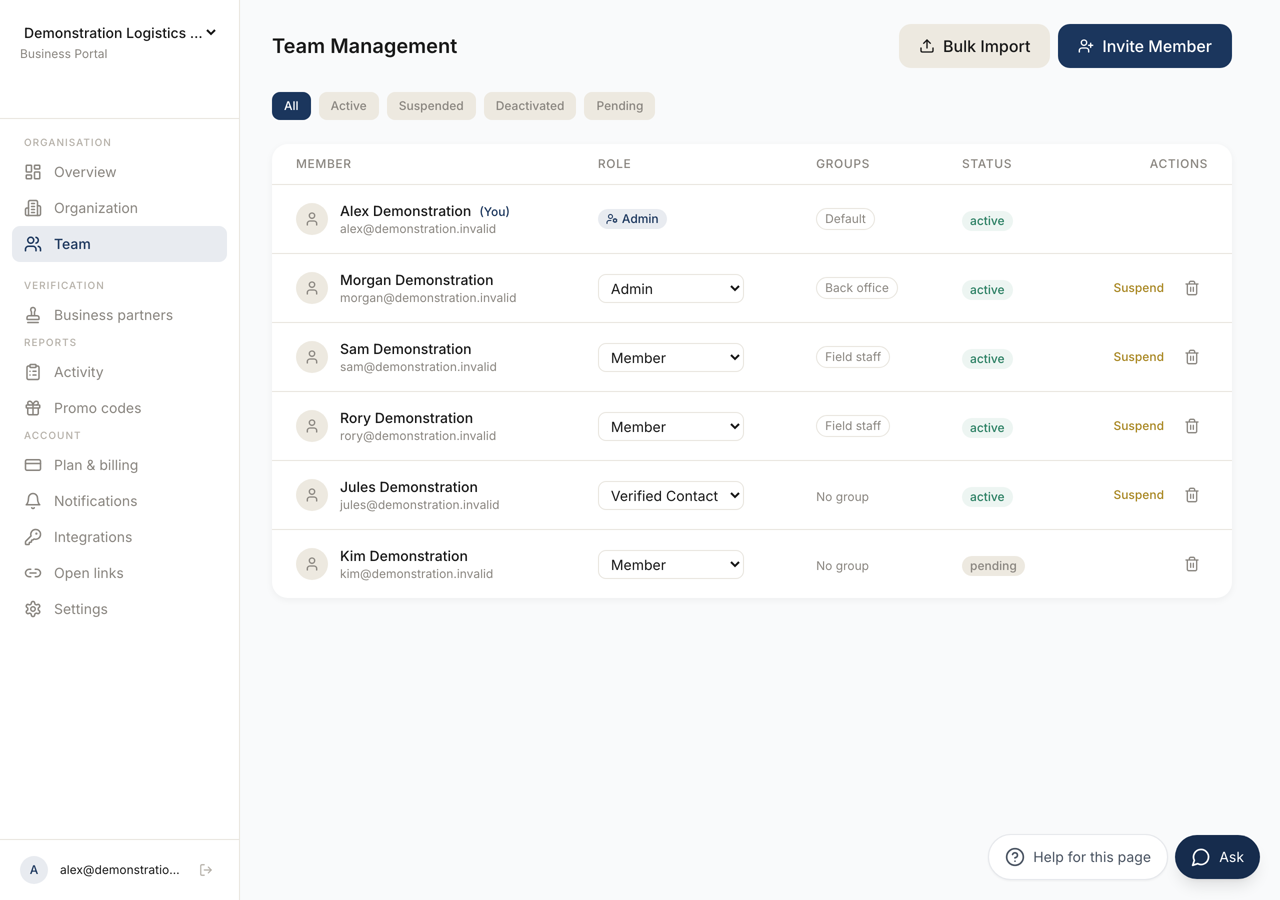 123
123- 1Ouvre le formulaire d'invitation. La personne apparaît comme en attente jusqu'à ce qu'elle accepte.
- 2Chaque état d'une appartenance, y compris ceux qui ne sont pas actifs.
- 3Qui appartient à l'organisation. Sélectionner une ligne ouvre le panneau de cette personne.
Un tableau de tout le monde dans l’organisation, avec les colonnes Member, Role, Groupes, Status et Actions. Ta propre ligne porte la mention (You).
Au-dessus du tableau se trouvent des filtres : Tous, Actifs, Suspendus, Désactivés et En attente. Un membre qui a été invité et n’a pas encore rejoint se trouve sous En attente.
Un membre sans rôle attribué affiche No role. Un membre dans aucun groupe affiche Aucun groupe. Quand il n’y a personne, le tableau affiche No team members yet. Invite someone to get started.
Inviter quelqu’un
Section intitulée « Inviter quelqu’un »Invite Member ouvre Invite Team Member. On y demande une Adresse e-mail et un Role, et un Nom d’affichage facultatif est proposé. Envoyer l’invitation envoie l’invitation, et la personne apparaît dans le tableau comme en attente jusqu’à ce qu’elle accepte.
Import en masse ouvre Inviter des membres en masse pour plusieurs à la fois. C’est un tableau avec un membre par ligne et trois colonnes : Adresse e-mail, Nom affiché et Rôle. Seule l’adresse est nécessaire. La colonne Rôle démarre sur le rôle de membre ordinaire de ton organisation, nommé dans la cellule, et tu le changes ligne par ligne.
Ajouter 5 lignes fait de la place, et le compteur dit combien des cinquante lignes autorisées sont prêtes à inviter. Une ligne sans adresse utilisable est comptée et nommée, plutôt que d’être écartée en silence.
Télécharger le modèle te donne les mêmes trois colonnes sous forme de fichier à remplir ailleurs, et Envoyer un fichier rempli le relit dans le tableau. Tu vois toujours chaque ligne et peux la corriger avant Importer.
Quand une invitation est refusée
Section intitulée « Quand une invitation est refusée »Deux refus concernent le forfait plutôt que la personne, et chacun dit quoi faire.
Sans forfait actif, aucun membre ne peut être ajouté. Choisis un forfait sous Formule et facturation.
Quand toutes les places sont occupées, le message nomme le nombre de places du forfait. Retire un membre, ou passe à un forfait plus grand.
Le panneau d’un membre
Section intitulée « Le panneau d’un membre »Sélectionner une ligne ouvre un panneau pour cette personne.
Groupes liste les groupes dont elle fait partie, et propose Ajouter à un groupe et Retirer de. Quelqu’un qui n’est dans aucun affiche Dans aucun groupe pour l’instant : cette personne ne reçoit que ce que donne le forfait.
Ce que cette personne peut faire résout ses capacités, et étiquette chacune avec sa provenance : De votre forfait, De son rôle, Du groupe, Exception personnelle pour ce compte, ou ajustée par une règle. Quelqu’un qui est dans plusieurs groupes obtient la valeur la plus stricte de ces groupes, un deuxième groupe peut donc restreindre ce que le premier autorisait.
Le panneau affiche aussi Compte, Arrivée, Dernière activité et Appareils.
Le panneau lit ces valeurs, avec une exception qu’il peut aussi écrire.
Exception personnelle applique une politique à cette seule personne, avec une date de fin facultative. Elle s’applique à la place de tous les groupes où se trouve la personne et ne s’y ajoute pas ; à la date de fin elle cesse d’elle-même. Ce qu’est une politique, et lesquelles existent, est sur Organisation et groupes.
Tout le reste de ce que montre le panneau est en lecture seule. Les valeurs qui viennent d’un groupe se changent sur Organisation et groupes, et le panneau le dit.
Modifier et retirer
Section intitulée « Modifier et retirer »Les actions de la ligne changent le rôle d’un membre, le suspendent, le réactivent, ou le retirent.
Suspendre garde le membre dans l’organisation et arrête son accès. Remove member l’en sort, et demande d’abord confirmation.