

Se connecter
Trois façons de se connecter
Section intitulée « Trois façons de se connecter »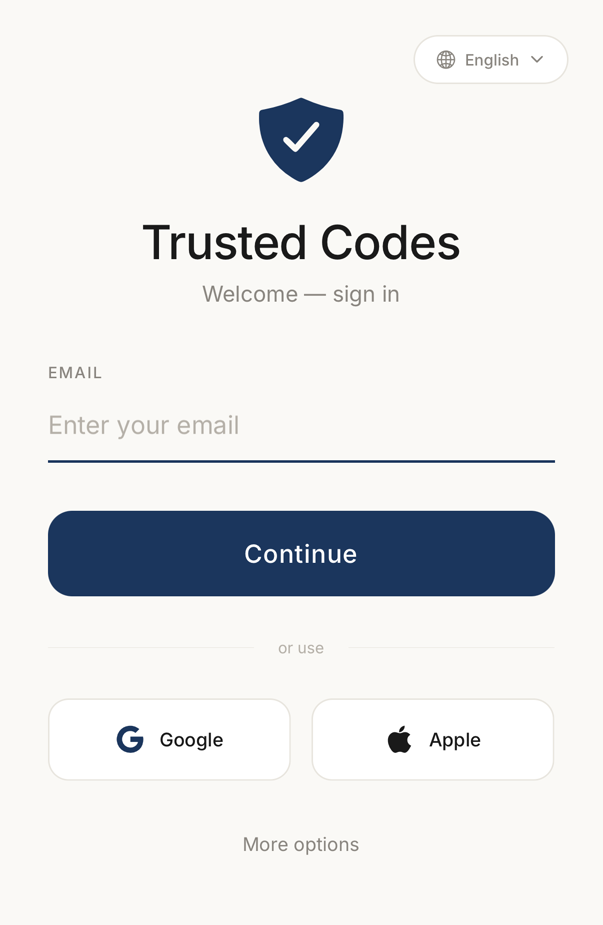 1234
1234- 1La langue de l'application, et celle des mots de code que tes connexions te relisent. Choisis-la avant de te connecter.
- 2Ton adresse e-mail. Le compte lui appartient, et les autres t'invitent par elle.
- 3Un compte Google ou Apple que tu as déjà, au lieu d'un lien par e-mail.
- 4Les autres entrées : notre compte de démonstration, et un serveur tenu par quelqu'un d'autre.
Lien magique (e-mail) : Saisis ton e-mail et touche Continuer. Vérifie ton e-mail pour un lien, touche-le, c’est fait.
Connexion Google : Touche le bouton Google.
Connexion Apple (iOS) : Touche le bouton Apple. Utilise Face ID ou Touch ID.
Pas besoin de mot de passe. Tu arrives sur ton écran d’accueil, prêt à commencer.
Protection biométrique
Section intitulée « Protection biométrique »Tu peux faire en sorte que l’application demande ton empreinte ou ton visage avant de s’ouvrir. Quelqu’un prend ton téléphone ? Sans cela, il ne peut pas voir tes codes.
Active-le dans Réglages → Face ID et verrouillage de l’app. C’est un réglage, pas quelque chose que la connexion active pour toi.
Avec le mode Standard, le code de ton appareil fonctionne encore quand le contrôle biométrique échoue. Biométrie stricte supprime ce secours.
Email de connexion manquant
Section intitulée « Email de connexion manquant »- Vérifie les spams/indésirables — les emails de connexion sont parfois filtrés
- Vérifie l’orthographe — l’email est-il correct ?
- Renvoie — retourne en arrière et demande un nouveau lien
- Attends quelques minutes — l’email est parfois lent
- Contacte le support — support@trusted.codes si ça persiste
Se connecter sur un nouvel appareil
Section intitulée « Se connecter sur un nouvel appareil »Quand tu te connectes sur un nouveau téléphone ou une tablette, l’application configure automatiquement des clés de sécurité uniques pour cet appareil. Connecte-toi normalement.
Lorsque ton compte l’inclut, Réglages → Gérer le compte → Appareils et sessions liste dans le portail de ton compte tous les appareils connectés et tous les appareils enregistrés.