

Réglages
Le haut de l’écran
Section intitulée « Le haut de l’écran »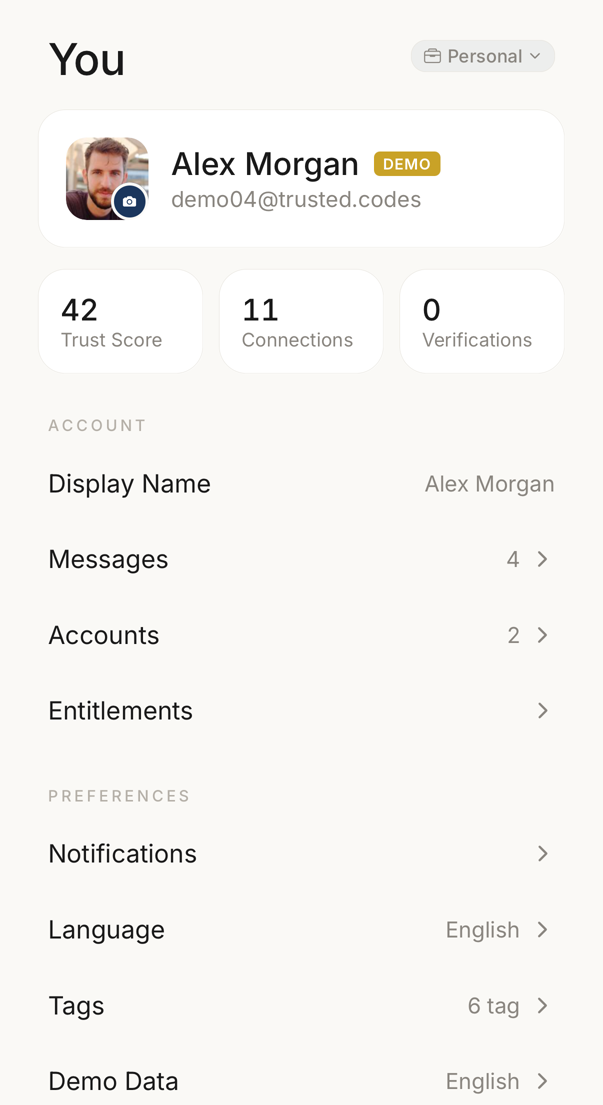 1234
1234- 1Ta photo, ton nom affiché et l'adresse avec laquelle tu t'es connecté.
- 2Ton score de confiance, le nombre de tes connexions et le nombre de vérifications que tu as faites.
- 3Le nom que tes connexions voient. Touche la ligne pour le changer.
- 4La langue de l'application, et la langue dont viennent tes mots de code.
Ton avatar, ton nom affiché et ton adresse e-mail. Touche l’avatar pour changer ta photo, et la ligne du nom pour changer ton nom.
À côté : ton score de confiance, ton nombre de connexions et ton nombre de vérifications. Le score de confiance ouvre le détail correspondant. Les vérifications ouvrent ton journal des vérifications dans le portail de ton compte.
Gérer le compte — la première ligne. Ouvre le portail de ton compte dans le navigateur. Tu y trouves ta formule et ta consommation, tes notifications, tes adresses e-mail, les clés API IA, l’acceptation automatique des invitations, le journal des vérifications, tes jetons d’API et l’export des données.
Nom affiché — ce que les autres voient.
Notifications — ta boîte de réception. La ligne affiche le nombre de non-lus.
Contextes — chaque espace de travail vers lequel tu peux basculer, groupé par le compte auquel il appartient ; ici tu renommes un espace de travail, tu te déconnectes, tu retires un compte de cet appareil ou tu en ajoutes un autre.
Gérer le compte te connecte au portail avec un lien à usage unique ; tu ne tapes pas de mot de passe. Sans connexion réseau, la ligne reste visible mais grisée et indique qu’elle n’est pas disponible hors ligne. Le portail a besoin d’une adresse e-mail pour te connecter ; si ton compte n’en a pas, la ligne l’indique.
Si ton compte se trouve sur le serveur de ton organisation, il n’y a pas de ligne Gérer le compte. Les lignes Utilisation et fonctions, Notifications, Clés API IA, Accepter les invitations automatiquement, Journal de vérification et export et Exporter les données ouvrent alors leurs écrans dans l’application.
Les étiquettes et les préréglages n’ont pas de ligne ici : tu les modifies là où tu les utilises.
Appareil
Section intitulée « Appareil »Langue — la langue dont sont tirés tes mots de code.
Design — la variante visuelle de l’application, quand ton compte inclut ce choix.
Concierge — quel geste sur le bouton rond de l’écran d’accueil écrit et lequel parle, et si l’avis indiquant ce que le Concierge envoie s’affiche. Visible seulement si ta formule inclut le Concierge.
Face ID et verrouillage de l’app — si l’application demande Face ID ou une empreinte, et après combien de temps.
Réglages de l’appareil — un récapitulatif de ce que l’application peut utiliser sur cet appareil : notifications, caméra, micro, biométrie. Cela indique l’état ; les interrupteurs eux-mêmes sont dans les réglages du téléphone.
Afficher dans le carnet d’adresses (Android) — proposer une ligne Trusted Codes dans les contacts du téléphone.
Actualisation complète — quand cet appareil s’est synchronisé pour la dernière fois ; ouvre le rechargement complet des données de cet appareil.
Sécurité
Section intitulée « Sécurité »Sécurité et récupération — non pas un réglage isolé, mais une rubrique. On y trouve : Code de récupération, Changement de code, l’interrupteur de signature et ses pauses, ainsi que la Zone dangereuse contenant Supprimer le compte. Tes adresses e-mail sont sous Gérer le compte.
Appareils et sessions — seulement pour un compte sur le propre serveur de ton organisation : tous les appareils connectés et enregistrés, à déconnecter ou à retirer. Tout autre compte trouve cette liste sous Gérer le compte → Appareils et sessions.
Les lignes suivent ta formule. Dans une organisation, l’administration décide lesquelles tu vois.
Aide et déconnexion
Section intitulée « Aide et déconnexion »Aide et tutoriels — ce centre d’aide.
Envoyer un retour — signale-nous un problème ou une idée.
À propos — version et liens légaux, ainsi que Tutoriels (relance une visite guidée).
En bas, Se déconnecter met fin à la session sur cet appareil seulement ; ton compte reste intact. La suppression du compte n’est délibérément pas ici : elle est dans Réglages → Sécurité et récupération → Zone dangereuse.