

Paramètres
Qui la voit
Section intitulée « Qui la voit »Paramètres est proposée à un membre dont le rôle peut gérer les rôles et les paramètres de l’organisation. La même permission porte Intégrations et Notifications.
Supprimer l’organisation demande plus que cela. C’est proposé à la seule personne propriétaire, et le contrôle se fait sur le serveur plutôt que dans la page.
Où c’est
Section intitulée « Où c’est »Sous Compte dans le menu. La page a trois onglets : Organisation, Page publique et Sécurité.
Organisation
Section intitulée « Organisation »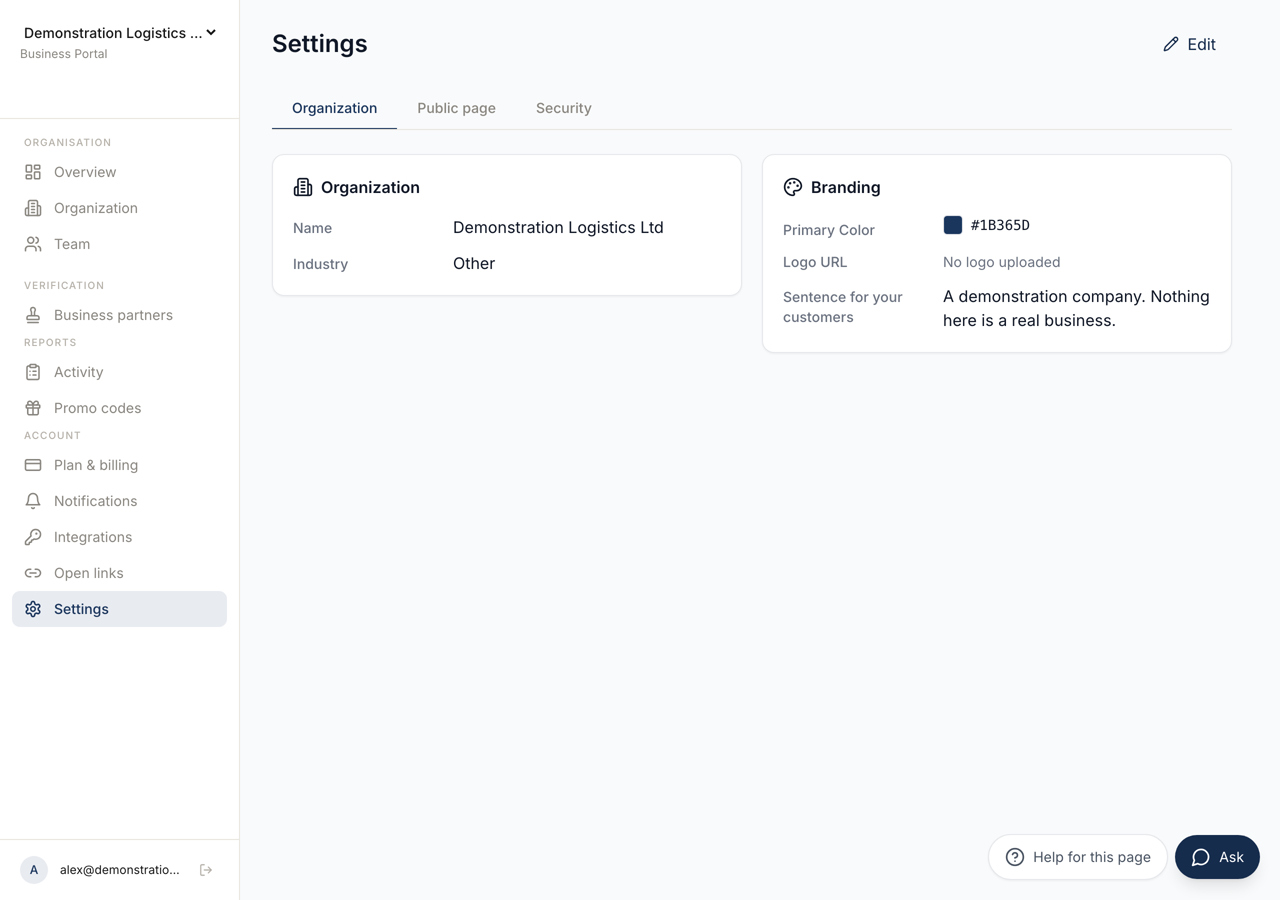 123
123- 1L'organisation elle-même, sa page de vérification publique, et les paramètres de sécurité.
- 2Déverrouille les champs. **Save** les enregistre.
- 3Ce qu'un lecteur voit quand il contrôle un message venant de toi. Une ligne de texte brut, énonçant un fait, sans adresse web dedans.
Edit déverrouille les champs, et Save les enregistre.
Name est le nom propre de l’organisation, affiché partout où l’organisation apparaît.
Secteur est le domaine dans lequel tu travailles, et ce n’est pas une décoration : il détermine le score de confiance utilisé par tes pages de vérification.
Branding contient une Primary Color, une Logo URL et une Phrase pour tes clients.
Cette phrase apparaît sur ta page de vérification publique et dans les courriels de vérification, elle est donc écrite pour un lecteur qui contrôle si un message vient vraiment de toi. Le formulaire montre l’exemple : une banque disant qu’elle utilise Trusted Codes pour prouver qu’un message vient d’elle. Une ligne de texte brut, dans la limite de caractères, sans adresse web, et un simple nom de domaine en est une. Elle doit énoncer un fait et ne peut pas inviter le lecteur à acheter.
Là où le forfait ne publie pas cette apparence, la page le dit et te laisse la définir quand même. Elle s’applique dès que le forfait l’inclut.
Page publique
Section intitulée « Page publique »Ton organisation peut avoir une page de vérification publique. Les lecteurs l’ouvrent pour contrôler qu’un message vient bien de toi. Cet onglet fixe son adresse et décide si elle est en ligne, en deux étapes numérotées.
1. Vérifie ton domaine prouve que le domaine est le tien avec un seul enregistrement DNS TXT. La page te donne le Nom de l’enregistrement et la Valeur de l’enregistrement, et dit combien de temps la valeur reste valable. Ajoute-le sur ton domaine, puis confirme. Le DNS prend du temps, un enregistrement pas encore trouvé est donc normal plutôt qu’anormal.
2. Choisis l’adresse publique est l’identifiant à la fin de l’adresse de la page. La disponibilité est contrôlée à mesure que tu saisis, sous la forme Libre ou Déjà pris, et Réserver la revendique.
C’est seulement à ce moment que La page est publique devient utilisable. Sans identifiant ou sans domaine vérifié, l’interrupteur dit lequel des deux manque.
Plus bas se trouve le badge pour ton site web : une ligne de HTML qui affiche une marque renvoyant vers ta page publique. Les lecteurs peuvent alors partir d’une page que tu contrôles, plutôt que d’un lien envoyé par quelqu’un. Le panneau avertit si l’image n’est pas accessible à son adresse publiée, parce que la même ligne sur ton propre site n’afficherait rien non plus.
Une réponse pour un code de ton organisation affiche ton site web vérifié. Le
lecteur est invité à le comparer avec le site d’où il vient. Si ton propre site
renvoie directement vers la page de vérification, la page peut comparer pour
lui. Ajoute referrerpolicy="origin" à ce lien : le navigateur indique alors à
la page de quel site vient le lecteur, et rien de plus.
Apparence définit ce que ta page publique affiche dans la partie qui vient de toi : une image d’en-tête et un logo que tu téléverses, un fond clair derrière ton nom, des contacts officiels (téléphone, une adresse e-mail sur ton domaine vérifié, horaires, adresse) et jusqu’à trois liens vers des pages de ton domaine vérifié ou vers tes profils sur LinkedIn, XING, X, GitHub, YouTube, Facebook, Instagram, Bluesky ou mastodon.social. Ta phrase peut être écrite une fois par langue. Les vérifications plus bas restent toujours identiques, aucune page d’entreprise ne peut les modifier. Ces options font partie des offres avec image de marque.
Un aperçu à côté du formulaire montre ta partie de la page pendant que tu écris, avant d’enregistrer. Change la langue pour voir chaque phrase, et passe de la largeur ordinateur à la largeur téléphone. L’aperçu n’existe que dans ce portail. Personne d’autre ne le voit.
Sécurité
Section intitulée « Sécurité »Require Biometric Authentication oblige chaque membre de l’organisation à utiliser Face ID ou une empreinte pour accéder à son compte, le repli par code étant désactivé. La page note que la fonction demande un forfait Business ou Enterprise.
TCC Connection est l’endroit où l’application compagnon se connecte, avec une Endpoint URL et un API Token. Test Connection la contrôle avant que tu fasses Save. C’est ce qui fait apparaître Vérifier et Sceaux, et cela vaut par appareil, donc chaque machine se connecte séparément.
Supprimer l’organisation
Section intitulée « Supprimer l’organisation »Le dernier panneau de l’onglet Sécurité supprime l’organisation définitivement.
Il montre ce qui partirait : les membres, les connexions, les clients et les jetons API, en nombre. Tu dois saisir le nom de l’organisation pour confirmer.
Deux choses le bloquent d’emblée. Les clients actifs doivent d’abord être révoqués, et le panneau propose de tous les révoquer et de continuer. Un abonnement actif doit d’abord être résilié dans le portail de facturation, et l’organisation peut être supprimée une fois la période payée terminée, à la date que le panneau nomme.
Quand c’est terminé, on t’indique que l’organisation a été retirée définitivement, que les membres ont perdu leur accès, et que ton compte personnel n’est pas touché.