

Une connexion
Ce que tu vois ici
Section intitulée « Ce que tu vois ici »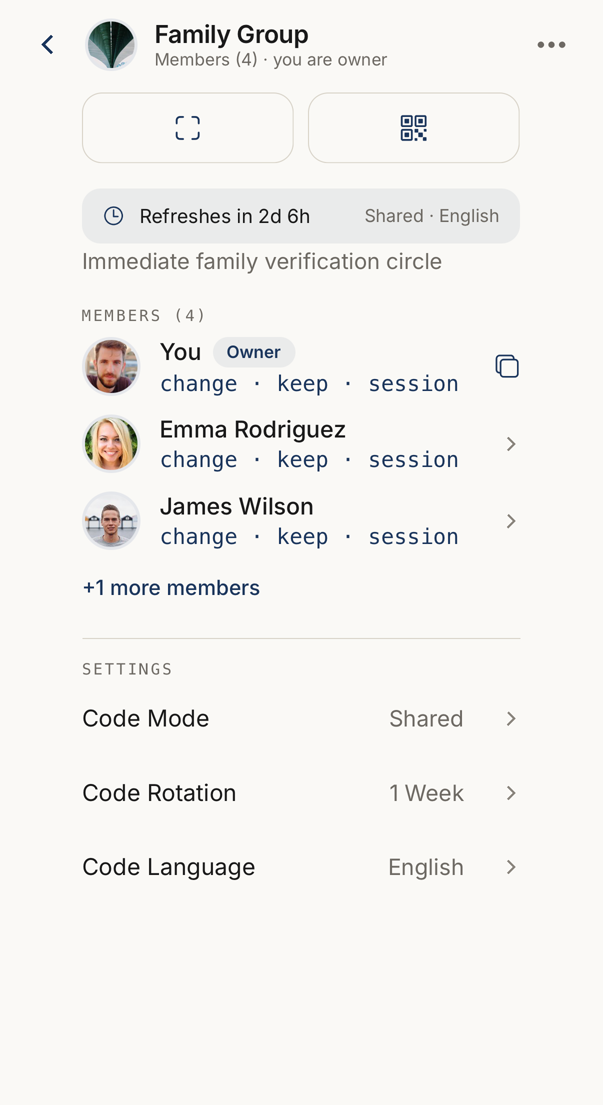 12345
12345- 1Le nom de la connexion, son nombre de membres, et si elle t'appartient.
- 2Favori, tags, enregistrement des réglages comme modèle, renommage, et quitter ou supprimer la connexion.
- 3La durée des mots actuels.
- 4Chaque membre avec ses trois mots. Le tien porte une commande qui les copie.
- 5Le propriétaire décide du mode de code, de la fréquence de changement des mots et de leur langue.
L’en-tête porte le nom de la connexion, Membres (N) et si tu en es le propriétaire ou un membre.
Puis la liste des membres. Ta propre ligne montre tes mots sous MON MOT DE CODE. Qui n’a pas encore accepté porte la mention En attente, et qui possède la connexion porte Propriétaire.
Tout en bas, sous Rotation du code, une ligne indique le temps restant jusqu’à la prochaine rotation : c’est ce que durent les mots de code actuels.
Vérifier quelqu’un
Section intitulée « Vérifier quelqu’un »Touche le membre que tu vérifies. Ses mots apparaissent, et tu les lis à voix haute ou tu les compares.
Scanner ouvre la caméra pour son code QR, et Mon QR montre le tien. Un scan te dit si le code appartient à un membre de cette connexion, à une autre connexion, ou à rien.
L’horloge à côté des mots d’un membre ouvre ses Mots de code précédents depuis le bas de l’écran, le plus récent d’abord, chacun avec la date et l’heure où il était valable. Les mots de code changent, donc un message envoyé juste avant un changement montre les mots d’avant. Par défaut, un mot de code précédent est affiché ; le nombre exact est fixé par l’opérateur de ton serveur. Les mots plus anciens ne sont pas affichés et ne passent la vérification nulle part. Pour un message que quelqu’un lit plus tard, un sceau est le meilleur outil.
Une vérification de réunion
Section intitulée « Une vérification de réunion »Enregistrer les personnes, le bouton plein avec deux personnes, lance une vérification de réunion pour cette connexion : une session minutée pour vérifier plusieurs personnes à la suite. Tout membre peut la lancer si sa formule l’inclut, et une seule tourne à la fois pour une connexion.
Quand quelqu’un d’autre mène une vérification qui inclut cette connexion, une carte apparaît ici : Vérification de réunion en cours, avec Je suis là et le temps restant. Touche Je suis là pour confirmer ta présence. La carte dit alors Tu es enregistré. Aucun mot n’est comparé, et tu n’as besoin d’aucune formule pour cela.
Paramètres sur cet écran
Section intitulée « Paramètres sur cet écran »Sous Paramètres tu peux trouver Mode de code, Rotation du code, Langue du code et Biométrie requise.
Tu ne vois que les lignes que ton offre comprend. Une ligne absente est une capacité que tu n’as pas — l’écran la masque au lieu de montrer un contrôle qui ne fait rien. Rotation du code et Langue du code n’apparaissent que tant que le mode de code est Dédié ou Partagé.
Le menu ⋯
Section intitulée « Le menu ⋯ »Le bouton en haut à droite contient Favori, Étiquettes, Edit — Personnaliser quand tu n’es pas le propriétaire — et Supprimer la connexion, ou Quitter la Connexion si la connexion n’est pas la tienne.
Edit change la photo, le Nom et la Description. En tant que membre tes changements ne valent que pour toi, et Réinitialiser remet la version du propriétaire.
Si ton forfait inclut les modèles de connexion, le menu contient aussi Enregistrer les réglages comme modèle. Seul un nom est demandé, prérempli avec celui de la connexion. Le modèle reprend le mode du code, la rotation, la langue, le contrôle biométrique, l’ajout immédiat, les étiquettes et le favori. Il ne reprend jamais les membres. Si un modèle a déjà exactement ces réglages, l’app le nomme et n’en crée pas de nouveau.
Juste après la création d’une connexion, la feuille Invitation envoyée propose Enregistrer comme modèle à côté de OK, sauf si un modèle a déjà exactement ces réglages.
Balayer une ligne de membre
Section intitulée « Balayer une ligne de membre »Balaie une ligne pour Bump — un rappel à quelqu’un qui n’a pas accepté — et, si tu es le propriétaire, Retirer.
Retirer un membre lui enlève l’accès. Cela ne supprime pas la connexion.
Ajouter un membre
Section intitulée « Ajouter un membre »Si la connexion est à toi, Ajouter un membre se trouve sous la liste des membres. Il ouvre une feuille où tu saisis une adresse e-mail ou utilises Choisir dans les contacts. Envoyer l’invitation l’envoie.
La personne apparaît alors dans la liste avec la mention En attente jusqu’à ce qu’elle accepte. Si l’appareil n’a pas de connexion au serveur, l’invitation attend sur l’appareil et part dès que tu es de nouveau en ligne. Balayer la ligne en attente retire l’invitation.
En mode Personnel, la feuille indique que la personne voit après avoir accepté son propre mot de code pour toi.
Quand la connexion compte autant de membres que ton abonnement le permet, la ligne affiche N sur N membres et n’ouvre plus rien. Même si tu as atteint ton nombre de contacts, tu peux ajouter des personnes que tu as déjà dans une autre connexion.
Quand une connexion entre deux personnes reçoit une troisième personne, l’application te demande si tu veux la renommer. Les autres membres reçoivent un avis chaque fois que quelqu’un rejoint la connexion.