

Membres de la connexion
Où sont les membres
Section intitulée « Où sont les membres »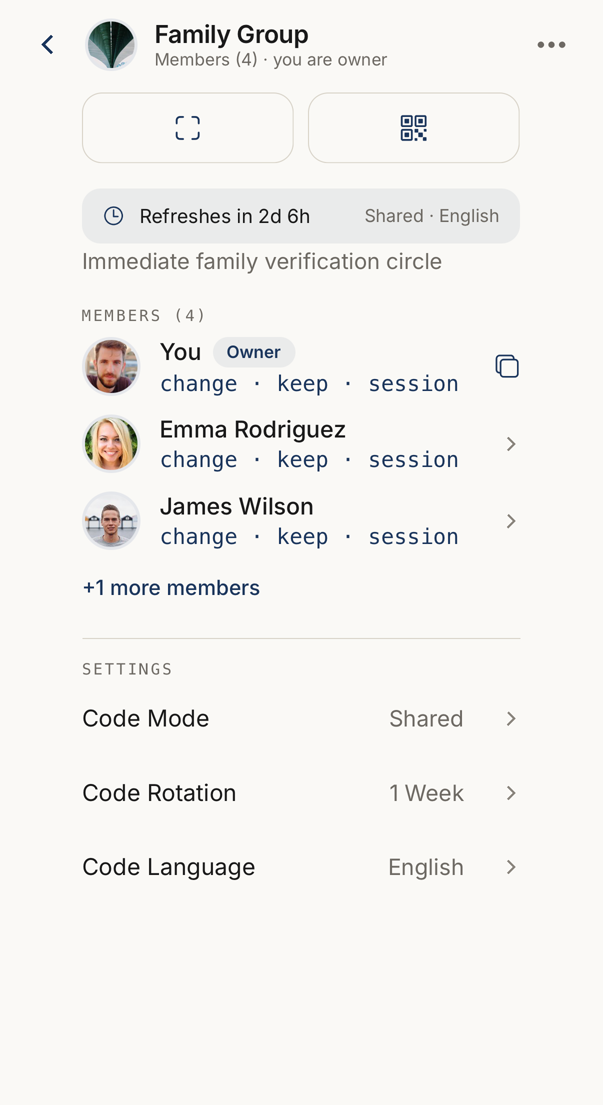 12
12- 1La liste des membres se trouve sous la rangée d'actions. Chaque ligne porte les trois mots de ce membre.
- 2Le nombre à côté du nom est le nombre de personnes dans la connexion.
Il n’y a pas d’écran de membres distinct. La liste des membres est la partie principale de la connexion : ouvre une connexion depuis l’onglet Personnes, les membres sont sous la rangée d’actions.
Chaque ligne montre l’avatar, le nom et les mots de code propres à ce membre. Le propriétaire est signalé, de même que toute personne qui n’a pas encore accepté.
Ajouter des membres
Section intitulée « Ajouter des membres »Les membres sont nommés à la création de la connexion : sur l’écran de création, ajoute une adresse e-mail par personne et utilise + Ajouter un autre membre pour la suivante. La liste des membres d’une connexion existante ne peut pas être complétée depuis l’application — crée plutôt une nouvelle connexion.
L’invitation part aussitôt. Si la personne utilise déjà Trusted Codes, elle apparaît dans son application ; sinon, elle reçoit un e-mail.
Les états vont de en attente à configuration puis actif. Chaque membre compte dans ton quota.
Retirer, quitter, supprimer
Section intitulée « Retirer, quitter, supprimer »Le propriétaire retire un membre depuis la feuille de ce membre. L’accès cesse immédiatement et la personne ne peut revenir sans nouvelle invitation.
Le propriétaire ne peut pas se retirer lui-même. Pour quitter une connexion dont tu es propriétaire, supprime-la — ce qui la retire pour tout le monde.
Un membre s’en va par Quitter dans le menu ⋯.
Ce que voit chaque côté
Section intitulée « Ce que voit chaque côté »Le propriétaire voit chaque membre et chaque invitation en attente.
Un membre voit les autres membres de la connexion et peut renommer la connexion pour lui-même sans rien changer pour les autres.