

Iniciar sesión
Sin contraseñas
Sección titulada «Sin contraseñas»Trusted Codes no tiene contraseña de portal. Inicias sesión con un enlace que enviamos a tu dirección de correo, o con Google o Apple. No hay nada que olvidar y nada que robarnos.
Iniciar sesión
Sección titulada «Iniciar sesión»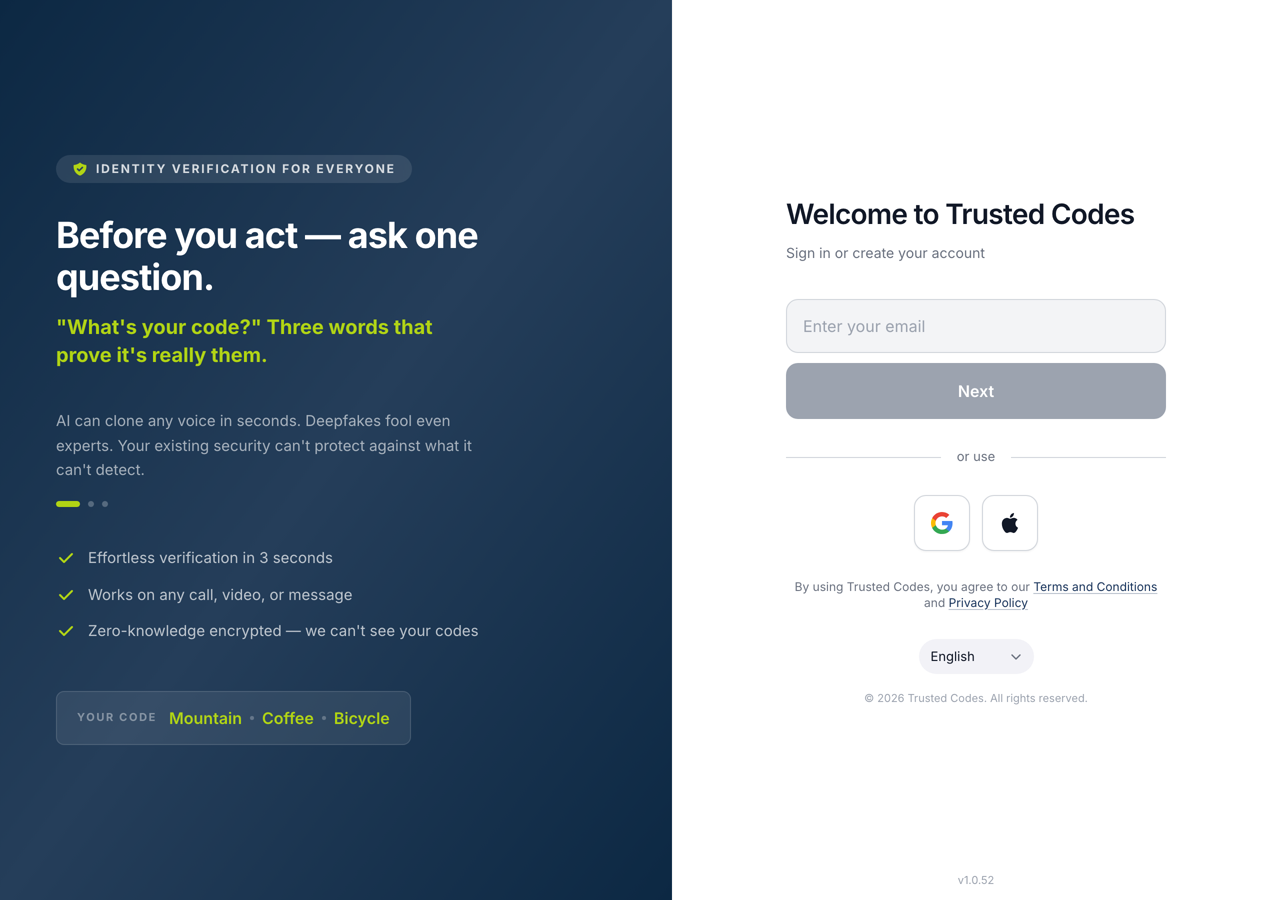 1234
1234- 1Tu dirección, para un enlace de inicio de sesión. No hay contraseña.
- 2Continuar con correo. Una dirección conocida recibe un enlace de inicio de sesión; una desconocida pasa a crear una cuenta.
- 3Continuar con Apple y Continuar con Google. Una dirección de retransmisión de Apple se detiene, porque nadie puede contactarte en ella.
- 4Elige el idioma del portal antes de iniciar sesión.
La página pregunta primero ¿Cómo vas a iniciar sesión? y explica por qué importa: elige una vez y usa siempre el mismo método, también en la app de tu teléfono.
- Continuar con Apple — Face ID o tu contraseña de Apple. Sin código adicional.
- Continuar con Google — tu cuenta de Google. Sin código adicional.
- Continuar con correo — introduce tu dirección; cada vez te enviamos un enlace de inicio de sesión.
Si la dirección ya tiene una cuenta, enviamos un enlace de inicio de sesión y la página muestra ¡Bienvenido de nuevo!. Abre el enlace y estás dentro. El enlace dura una hora y funciona una vez. Enviar Nuevamente envía otro. Usar otro email empieza de nuevo.
Mira en la carpeta de spam si el mensaje tarda.
Crear una cuenta
Sección titulada «Crear una cuenta»Si la dirección no tiene cuenta, la página pasa directamente a Crear cuenta.
Escribe Tu nombre completo — al menos dos caracteres — y pulsa Registrarse. Por ahora no hay campo para un código de referido. Un código que trae un enlace de invitación se aplica igualmente.
Después enviamos un enlace de registro a la dirección. La cuenta existe en cuanto lo abres.
Las direcciones desechables se rechazan con «No se permiten direcciones de email desechables». Si pides demasiados enlaces seguidos, la página dice cuántos minutos hay que esperar.
Si te han invitado
Sección titulada «Si te han invitado»La página muestra quién te ha invitado, con su nombre y su foto, y dice Guarda tu conexión con esa persona. Guardamos la invitación mientras instalas la app.
Una invitación por correo lleva la prueba de tu dirección, así que no hay un segundo correo. La página se abre con tu dirección ya escrita y dice que a partir de ahora inicias sesión con ella, también en la app. Escribe Tu nombre — la persona que te invitó lo ve — y pulsa Crear mi cuenta.
Una invitación desde la página de contacto de alguien dice qué pasa después: quedas conectado en cuanto abres la app, o la persona confirma primero la solicitud.
Apple Private Relay
Sección titulada «Apple Private Relay»Si te registras con Apple y ocultas tu dirección, el portal se detiene y dice Correo privado detectado. En una dirección de retransmisión nadie puede encontrarte, y algunos mensajes no llegarán.
Volver te devuelve al principio, donde puedes usar Google o tu propia dirección. Continuar igual sigue con la dirección de retransmisión; el panel te ofrece después añadir una real.
Mantener la sesión
Sección titulada «Mantener la sesión»El portal cierra tu sesión tras un rato sin actividad, y vuelve a comprobar la sesión cada vez que regresas a la pestaña del navegador. La duración es un ajuste del servidor y no un número fijo, así que puede variar de un servidor a otro.
Cerrar sesión en el portal no cierra tu sesión en la aplicación móvil.