

Ajustes
Quién la ve
Sección titulada «Quién la ve»Ajustes se ofrece a un miembro cuyo rol puede gestionar roles y los ajustes de la organización. El mismo permiso lleva Integraciones y Notificaciones.
Eliminar la organización necesita más que eso. Se ofrece solo a la persona propietaria, y la comprobación se hace en el servidor y no en la página.
Dónde está
Sección titulada «Dónde está»Bajo Cuenta en el menú. La página tiene tres pestañas: Organización, Página pública y Seguridad.
Organización
Sección titulada «Organización»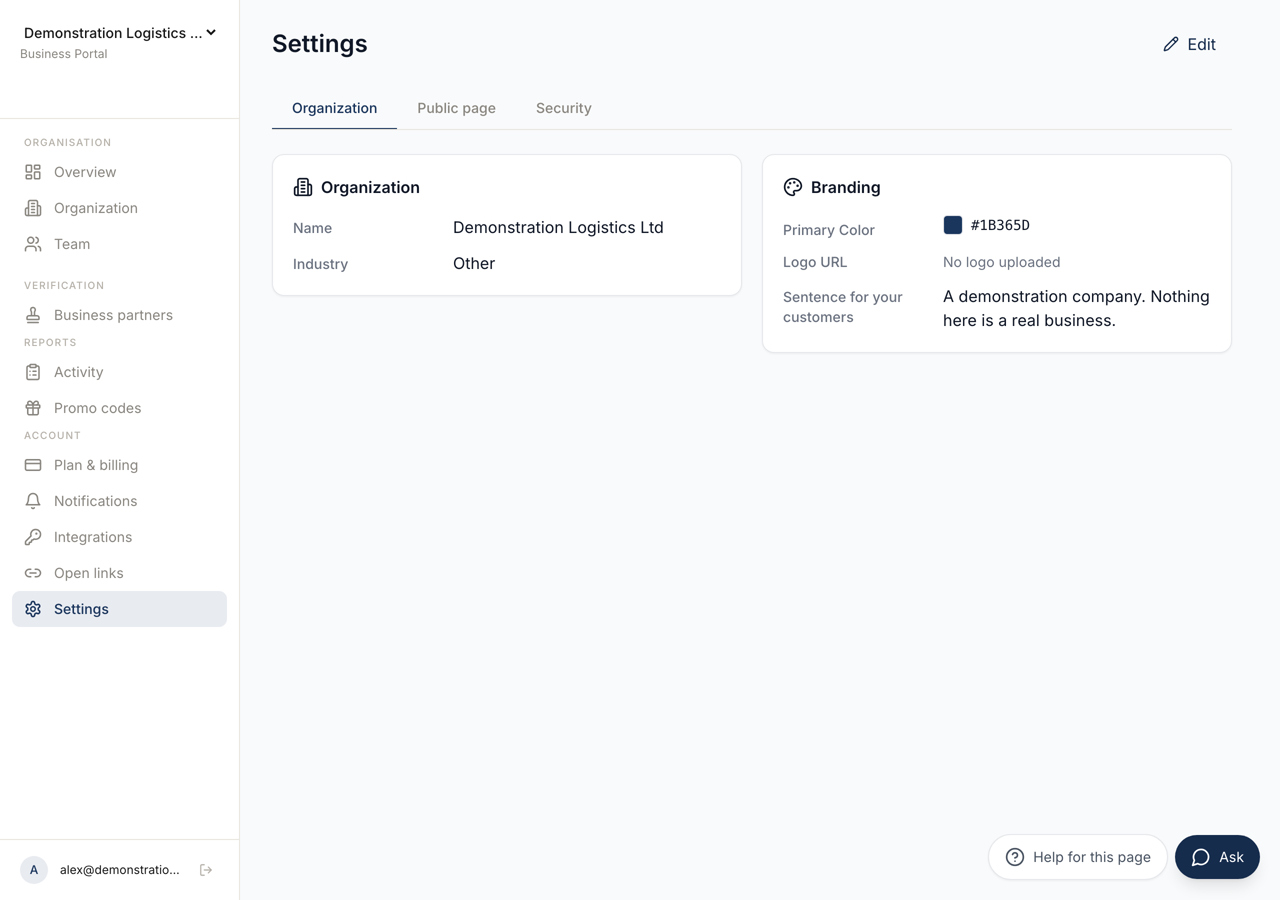 123
123- 1La organización en sí, su página pública de verificación y los ajustes de seguridad.
- 2Desbloquea los campos. **Save** los guarda.
- 3Lo que ve quien comprueba un mensaje tuyo. Una línea de texto sin formato, que expresa un hecho, sin ninguna dirección web dentro.
Edit desbloquea los campos, y Save los guarda.
Name es el nombre propio de la organización, que se muestra allí donde aparece la organización.
Sector es el ramo en el que trabajas, y no es decoración: determina la puntuación de confianza que usan tus páginas de verificación.
Branding contiene un Primary Color, un Logo URL y una Frase para tus clientes.
Esa frase aparece en tu página pública de verificación y en los correos de verificación, así que se escribe para quien está comprobando si un mensaje viene de verdad de ti. El formulario muestra el ejemplo: un banco que dice que usa Trusted Codes para demostrar que un mensaje es suyo. Una línea de texto sin formato, dentro del límite de caracteres, sin dirección web, y un dominio a secas cuenta como tal. Debe expresar un hecho y no puede pedir al lector que compre nada.
Donde el plan no publica esta apariencia, la página lo dice y te deja fijarla igualmente. Se aplica en cuanto el plan la incluye.
Página pública
Sección titulada «Página pública»Tu organización puede tener una página pública de verificación. Los lectores la abren para comprobar que un mensaje viene de verdad de ti. Esta pestaña fija su dirección y decide si está en línea, en dos pasos numerados.
Verifica tu dominio demuestra que el dominio es tuyo con un solo registro DNS TXT. La página te da el nombre del registro y el valor del registro y te dice cuánto tiempo sigue siendo válido el valor. Añádelo en tu dominio y luego confirma. El DNS tarda, así que un registro que todavía no se encuentra es normal y no un error.
Elige la dirección pública es el identificador que va al final de la dirección de la página. La disponibilidad se comprueba mientras escribes, como Libre o Ya ocupado, y Reservar lo reclama.
Solo entonces se puede usar La página es pública. Sin identificador o sin un dominio verificado, el interruptor dice cuál de los dos falta.
Debajo está el distintivo para tu sitio web: una línea de HTML que dibuja una marca que enlaza con tu página pública. Así los lectores pueden partir de una página que tú controlas, en lugar de un enlace que les mandó alguien. El panel avisa si la imagen no está accesible en su dirección publicada, porque la misma línea en tu propio sitio tampoco mostraría nada.
Una respuesta para un código de tu organización muestra tu sitio web verificado.
Se pide al lector que lo compare con el sitio del que vino. Si tu propio sitio
enlaza directamente con la página de verificación, la página puede comparar por
él. Añade referrerpolicy="origin" a ese enlace: el navegador indica entonces a
la página de qué sitio vino el lector, y nada más.
Aspecto define lo que tu página pública muestra en la parte que viene de ti: una imagen de cabecera y un logotipo que subes, un fondo claro detrás de tu nombre, contactos oficiales (teléfono, un correo en tu dominio verificado, horario, dirección) y hasta tres enlaces a páginas de tu dominio verificado o a tus perfiles en LinkedIn, XING, X, GitHub, YouTube, Facebook, Instagram, Bluesky o mastodon.social. Puedes escribir tu frase una vez por idioma. Las comprobaciones de más abajo siempre se ven igual, así que ninguna página de empresa puede cambiarlas. Estas opciones vienen con los planes que incluyen marca propia.
Una vista previa junto al formulario muestra tu parte de la página mientras escribes, antes de guardar. Cambia el idioma para ver cada frase y cambia entre ancho de escritorio y de teléfono. La vista previa solo está en este portal. Nadie más la ve.
Seguridad
Sección titulada «Seguridad»Require Biometric Authentication obliga a todos los miembros de la organización a usar Face ID o la huella para entrar en su cuenta, con la opción del código de acceso desactivada. La página advierte de que la función necesita un plan Business o Enterprise.
TCC Connection es donde se conecta la aplicación de escritorio, con un Endpoint URL y un API Token. Test Connection lo comprueba antes de que pulses Save. Esto es lo que hace aparecer Verificar y Sellos, y es por dispositivo, así que cada máquina se conecta por separado.
Eliminar la organización
Sección titulada «Eliminar la organización»El último panel de la pestaña de seguridad elimina la organización de forma permanente.
Muestra lo que se iría: los miembros, las conexiones, los clientes y los tokens de API, con sus recuentos. Tienes que escribir el nombre de la organización para confirmar.
Dos cosas lo bloquean por completo. Hay que revocar antes a los clientes activos, y el panel ofrece revocarlos todos y continuar. Hay que cancelar antes una suscripción viva en el portal de facturación, y la organización se puede eliminar en cuanto termina el plazo pagado, en la fecha que nombra el panel.
Cuando termina, se te dice que la organización se ha eliminado de forma permanente, que los miembros han perdido el acceso, y que tu cuenta personal queda intacta.