

Personas y roles
Quién la ve
Sección titulada «Quién la ve»Equipo se ofrece a un miembro cuyo rol puede gestionar personas. Un rol sin ese permiso no ve la entrada, y abrir la dirección directamente responde Access Denied con You don’t have permission to manage the team.
Dónde está
Sección titulada «Dónde está»Bajo Personas y socios en el menú, la primera de las dos entradas.
Qué muestra
Sección titulada «Qué muestra»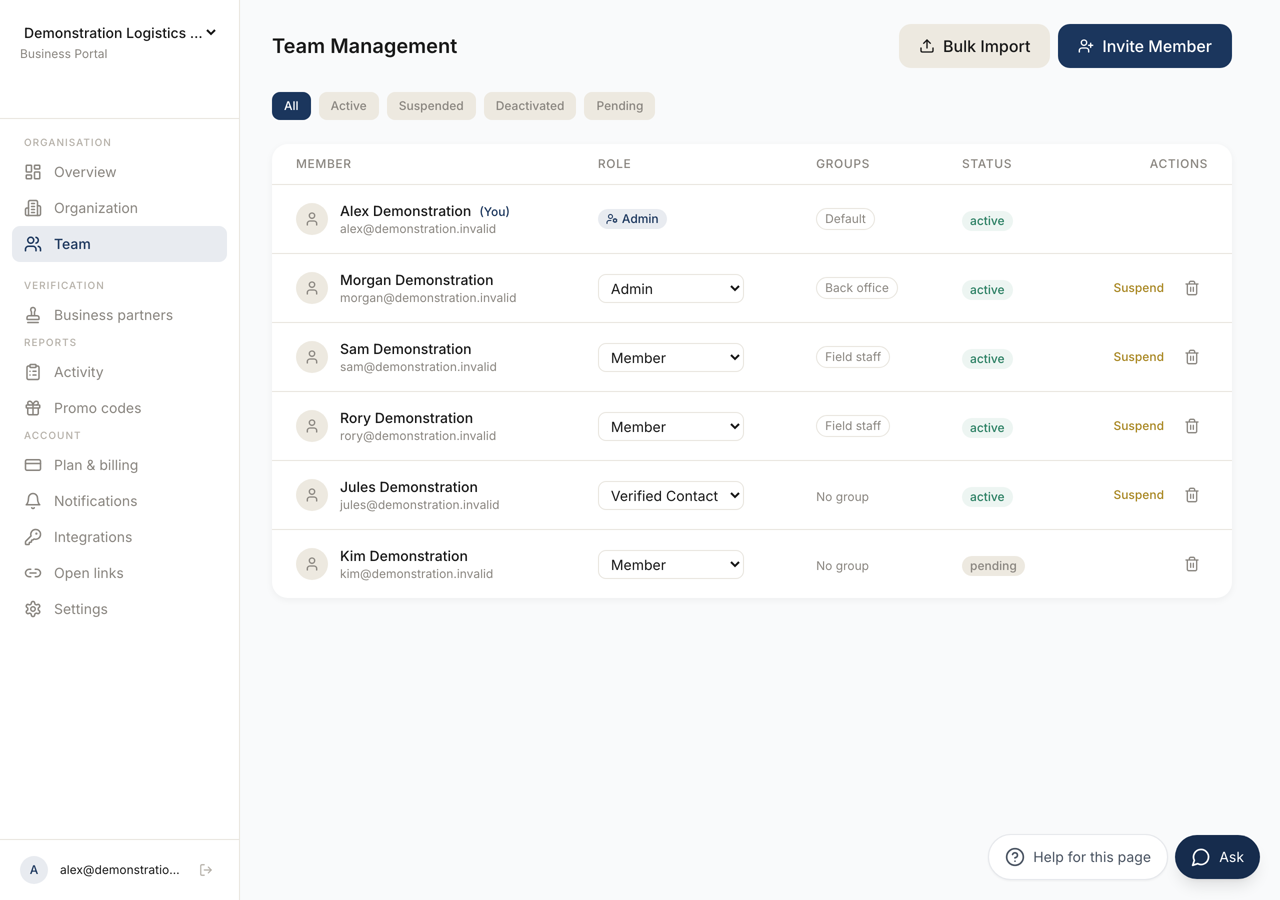 123
123- 1Abre el formulario de invitación. La persona aparece como pendiente hasta que acepta.
- 2Todos los estados de una pertenencia, incluidos los que no están activos.
- 3Quién pertenece a la organización. Al seleccionar una fila se abre el panel de esa persona.
Una tabla con todas las personas de la organización, con las columnas Member, Role, Grupos, Status y Actions. Tu propia fila lleva la marca (You).
Encima de la tabla están los filtros: Todos, Activos, Suspendidos, Desactivados y Pendientes. Un miembro que ha sido invitado y todavía no se ha unido está bajo Pendientes.
Un miembro sin rol asignado pone No role. Un miembro que no está en ningún grupo pone Sin grupo. Sin nadie en absoluto, la tabla pone No team members yet. Invite someone to get started.
Invitar a alguien
Sección titulada «Invitar a alguien»Invite Member abre Invite Team Member. Pide un Email Address y un Role, y ofrece un Display Name (optional). Enviar invitación manda la invitación, y la persona aparece en la tabla como pendiente hasta que la acepta.
Importación masiva abre Invitar miembros en masa para varias a la vez. Es una tabla con un miembro por fila y tres columnas: Dirección de correo, Nombre visible y Rol. Solo la dirección es necesaria. La columna Rol empieza en el rol de miembro corriente de tu organización, nombrado en la celda, y lo cambias fila a fila.
Añadir 5 filas hace sitio para más, y el contador dice cuántas de las cincuenta filas permitidas están listas para invitar. Una fila sin una dirección utilizable se cuenta y se nombra, en vez de desaparecer en silencio.
Descargar la plantilla te da las mismas tres columnas como archivo para rellenar en otro sitio, y Subir un archivo completado lo lee de vuelta en la tabla. Sigues viendo cada fila y puedes corregirla antes de Importar.
Cuando se rechaza una invitación
Sección titulada «Cuando se rechaza una invitación»Dos rechazos son cosa del plan y no de la persona, y cada uno dice qué hacer.
Sin plan activo no se puede añadir a ningún miembro. Elige un plan en Plan y facturación.
Con todas las plazas ocupadas, el mensaje dice cuántas plazas tiene el plan. Quita a un miembro, o pasa a un plan mayor.
El panel de un miembro
Sección titulada «El panel de un miembro»Al seleccionar una fila se abre un panel de esa persona.
Grupos enumera los grupos en los que está, y ofrece Añadir a un grupo y Quitar de. Quien no está en ninguno pone Todavía en ningún grupo: esta persona solo recibe lo que da el plan.
Qué puede hacer esta persona resuelve sus capacidades, y etiqueta cada una con su procedencia: De su plan, De su rol, Del grupo, Excepción personal para esta cuenta, o ajustada por una regla. Quien está en varios grupos obtiene el valor más estricto de esos grupos, así que un segundo grupo puede estrechar lo que el primero permitía.
El panel muestra además Cuenta, Se unió, Última actividad y Dispositivos.
El panel lee estos valores, con una excepción que también puede escribir.
Excepción personal aplica una política a esa única persona, con una fecha de fin opcional. Se aplica en lugar de todos los grupos en los que está, no se suma a ellos, y en la fecha de fin deja de aplicarse por sí sola. Qué es una política y cuáles existen está en Organización y grupos.
Todo lo demás que muestra el panel es solo de lectura. Los valores que vienen de un grupo se cambian en Organización y grupos, y el panel lo dice.
Cambiar y quitar
Sección titulada «Cambiar y quitar»Las acciones de la fila cambian el rol de un miembro, lo suspenden, lo vuelven a activar o lo quitan.
Suspender mantiene al miembro en la organización y le corta el acceso. Remove member lo saca de ella, y antes te pide confirmación.