

Gestión de dispositivos
Dónde está
Sección titulada «Dónde está»Ajustes → Gestionar cuenta → Dispositivos y sesiones. Gestionar cuenta abre el portal de tu cuenta en el navegador, con la sesión ya iniciada. Allí quitas dispositivos y cierras sesiones. Si tu cuenta está en el servidor propio de tu organización, Ajustes → Dispositivos y sesiones abre esta pantalla en la app.
Lo que muestra
Sección titulada «Lo que muestra»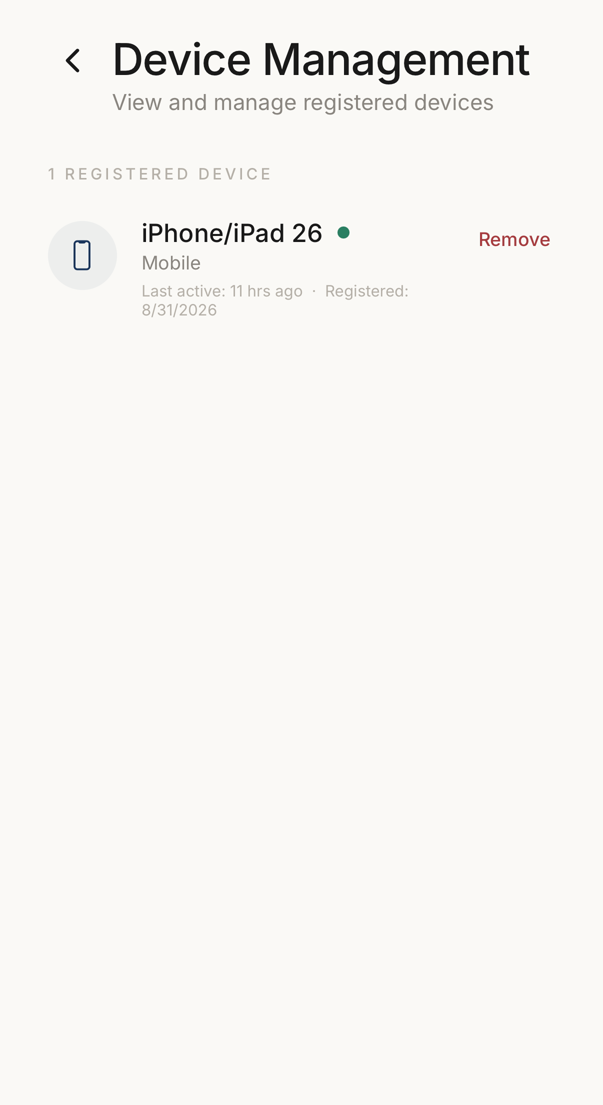 12
12- 1Cada dispositivo registrado en tu cuenta, con su plataforma, cuándo se usó por última vez y cuándo se registró.
- 2Elimina ese dispositivo. Tiene que registrarse otra vez antes de poder llegar a tu cuenta.
Todos los teléfonos, tablets y computadoras donde tu cuenta está activa.
Cada uno muestra:
- Tipo de dispositivo, como icono (móvil, web, escritorio)
- Plataforma y versión (iOS, Android, etc.)
- Última actividad
- Fecha de registro
- Estado, como punto de color (activo, pendiente, revocado)
El encabezado muestra el total de dispositivos.
Todos los planes incluyen esta pantalla. El plan gratuito permite 2 dispositivos.
Eliminar un dispositivo
Sección titulada «Eliminar un dispositivo»Toca Eliminar junto al dispositivo y confirma. El acceso se revoca al instante y las sesiones de ese dispositivo terminan: ya no puede ver tus códigos.
Para volver a usar ese dispositivo, inicia sesión en él como lo harías en un dispositivo nuevo.
«No hay sitio para este teléfono»
Sección titulada ««No hay sitio para este teléfono»»Tu cuenta puede usar un número fijo de dispositivos. Cuando todos están ocupados e inicias sesión en otro, la app lo dice al momento y ese teléfono no muestra palabras clave hasta que haya sitio.
- En cualquier dispositivo con sesión iniciada, abre Ajustes → Gestionar cuenta → Dispositivos y sesiones. En el teléfono nuevo, un botón del mensaje abre la página del portal
- Quita un dispositivo que ya no uses
- Cierra la app en el teléfono nuevo y ábrela de nuevo
La lista suele tener dispositivos olvidados: un teléfono que cambiaste o una instalación de prueba. Quitar uno de esos no cuesta nada.
Dispositivo perdido o robado
Sección titulada «Dispositivo perdido o robado»Actúa rápido:
- Elimina el dispositivo desde esta pantalla
- Considera regenerar tu código de recuperación (Ajustes → Seguridad y recuperación → Código de Recuperación) si el ladrón pudiera acceder a él
- Revisa tus conexiones en busca de actividad sospechosa
Con el bloqueo de la aplicación activado, el ladrón no llega a tus códigos sin tu rostro, tu huella o el código del dispositivo, y no llega a tus datos sin tu código de recuperación.