

Descargas
Qué muestra
Sección titulada «Qué muestra»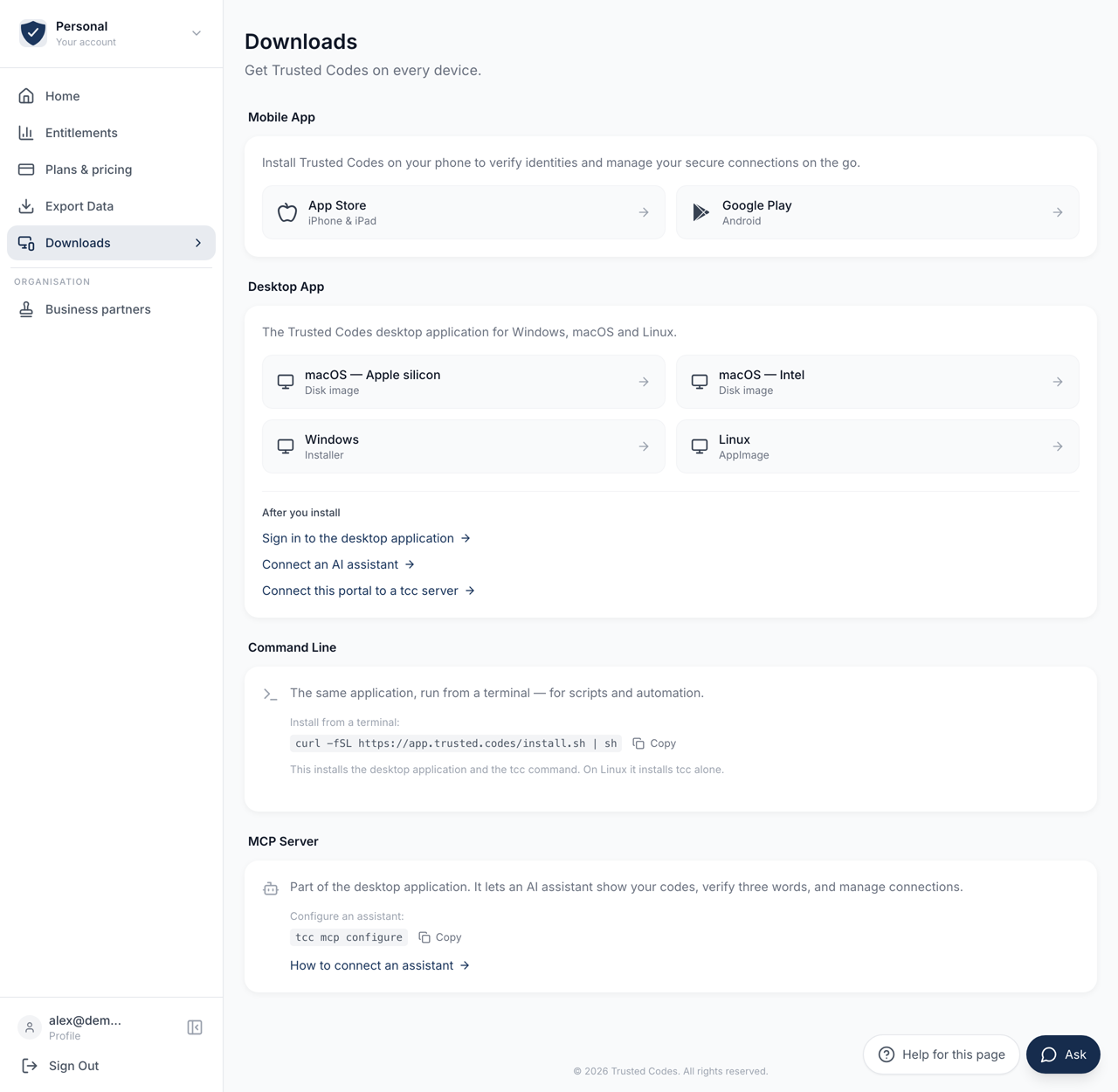 1234
1234- 1Inicia sesión en el teléfono con la misma dirección que usaste aquí. Una dirección distinta da una cuenta distinta.
- 2Cuatro paquetes: macOS para Apple silicon, macOS para Intel, Windows y Linux.
- 3La misma aplicación ejecutada desde un terminal. La sección lleva la línea que se pega en uno.
- 4Forma parte de la aplicación de escritorio. Un comando deja listo un asistente de IA.
Una sección por cada forma de usar Trusted Codes. El encabezado lo dice: «Consigue Trusted Codes en todos tus dispositivos.»
Lo que ves depende de tu cuenta, y conviene conocer la regla antes de seguir leyendo.
Oculto, no bloqueado
Sección titulada «Oculto, no bloqueado»Una sección que tu cuenta no incluye no se muestra en absoluto. No hay tarjeta en gris ni distintivo que diga qué haría falta para tenerla.
Un control que no puedes usar no te enseña nada e invita a un clic que nunca va a funcionar. Así que si solo ves App móvil, tu cuenta solo tiene la aplicación móvil, y la página está completa tal como está.
App móvil
Sección titulada «App móvil»Siempre visible, en todas las cuentas. La aplicación es gratuita y todas las cuentas la tienen.
Dos botones: App Store para iPhone y iPad, Google Play para Android.
Instala la aplicación e inicia sesión con la misma dirección que usas aquí. Una dirección distinta da una cuenta distinta.
App de escritorio
Sección titulada «App de escritorio»Visible cuando tu cuenta incluye la aplicación de escritorio.
Cuatro paquetes, porque macOS son dos archivos:
| Paquete | Qué recibes |
|---|---|
| macOS — Apple silicon | Una imagen de disco, para un Mac con chip M |
| macOS — Intel | Una imagen de disco, para un Mac Intel |
| Windows | Un instalador (.msi) |
| Linux | Un AppImage, que funciona en la mayoría de distribuciones |
Coge el que corresponde a tu máquina. Un paquete de Mac hecho para el otro chip se descarga y luego se niega a arrancar, lo que parece un archivo estropeado más que el archivo equivocado.
El número de versión
Sección titulada «El número de versión»Bajo la descripción hay una versión — Versión 1.3.9, por ejemplo.
Se lee, en el momento en que abres la página, del mismo documento firmado junto al que se publican las propias descargas. Por eso es siempre la versión que te van a dar los botones, y no la versión contra la que se escribió esta página. Si no aparece ningún número, el documento no se pudo leer; los botones siguen funcionando.
Después de instalar
Sección titulada «Después de instalar»Bajo los botones hay tres enlaces.
Inicia sesión en la aplicación de escritorio abre las instrucciones de acceso. La aplicación de escritorio usa la misma cuenta que el teléfono y que este portal. Inicia sesión con la misma dirección.
Conecta un asistente de IA abre las instrucciones de MCP — ver más abajo.
Conecta este portal a un servidor tcc se muestra a los administradores de organización. Lleva a Configuración, donde este portal se apunta a una copia del cliente de escritorio que corre como servidor, para verificación y sellado. No hace falta para usar la aplicación en tu propio ordenador.
La aplicación de escritorio se configura dentro de su propia ventana, en Configuración. Esta página no enlaza allí: la aplicación del teléfono responde al mismo tipo de enlace, y un enlace que puede abrir la aplicación equivocada es peor que ningún enlace.
Línea de comandos
Sección titulada «Línea de comandos»Visible cuando tu cuenta incluye el cliente de línea de comandos. Es la misma aplicación ejecutada desde un terminal, para guiones y automatización.
La sección lleva una línea que se pega en un terminal, y un control Copiar al lado:
curl -fSL https://app.trusted.codes/install.sh | shQué instala eso. En macOS y Windows instala la aplicación de escritorio
entera y añade el comando tcc junto a ella. En Linux instala tcc solo. Es un
único programa en ambos casos: la ventana y el comando son el mismo binario, en
la misma cuenta, con las mismas conexiones.
Cada descarga que hace se comprueba contra un documento de versión firmado antes de abrirla. Un archivo que no coincide se rechaza en lugar de instalarse.
En un portal de desarrollo aparece una línea más: el programa que instalas
habla con producción. Inícialo con --env dev para usar el servicio de
desarrollo. No hay una versión de desarrollo aparte que instalar — el entorno se
elige cada vez que se ejecuta el programa.
Servidor MCP
Sección titulada «Servidor MCP»Visible cuando tu cuenta incluye el servidor MCP.
Forma parte de la aplicación de escritorio. No hay nada más que descargar ni una cuenta aparte. Permite que un asistente de IA muestre tus códigos, confirme tres palabras que alguien te ha leído y gestione tus conexiones, sin que salgas de la conversación.
En un Mac, la sección muestra el comando que conecta Claude Desktop, con un control Copiar. Cierra Claude Desktop, ejecuta el comando en el Terminal y vuelve a abrir Claude Desktop:
"/Applications/Trusted Codes.app/Contents/MacOS/tcc-desktop" mcp configure claude-desktopTrusted Codes debe estar en la carpeta Aplicaciones. Para Claude Code y Cursor, las instrucciones completas de abajo dan los comandos. En Windows y Linux, una versión posterior de la aplicación hará la conexión por ti.
Conecta un asistente de IA abre las instrucciones completas, incluido lo que el servidor se niega a hacer a propósito: no puede borrar tu cuenta, ni mover una organización, ni firmar nada por la red.
Volver a la aplicación
Sección titulada «Volver a la aplicación»Si abriste esta página desde la aplicación móvil, abajo hay un enlace Volver a la app que te devuelve a ella.
Adónde apuntan los enlaces de las tiendas
Sección titulada «Adónde apuntan los enlaces de las tiendas»Los dos botones de tienda leen sus direcciones del servidor y no de la página, así que siempre apuntan a la versión que estamos publicando. No necesitas una copia nueva de esta página para tener un enlace al día.