

Claves API
 12
12- 1Pide el proveedor, una etiqueta, un modelo y la clave. Llamamos una vez al proveedor con ella antes de guardar nada.
- 2La petición la hace nuestro servidor, así que nuestro servidor puede leer esta clave. Con tus palabras de código pasa otra cosa: nada de nuestro lado puede leerlas.
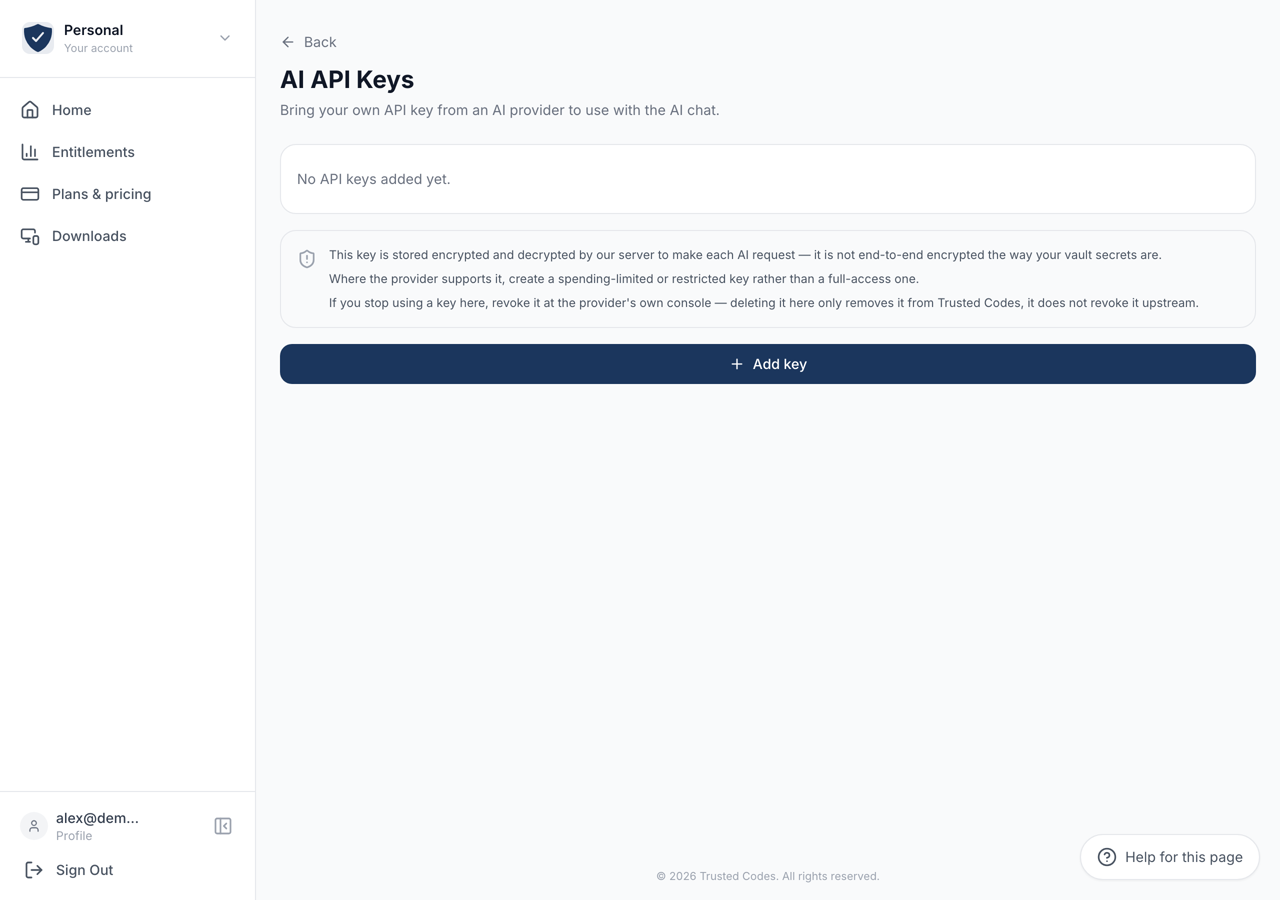
El Conserje puede funcionar con una clave tuya en un proveedor de IA en lugar de con la nuestra. La página lo dice sin rodeos: «Usa tu propia clave API de un proveedor de IA con el chat de IA.»
Se llega desde la fila Claves API de IA en Tu cuenta.
Añadir una clave
Sección titulada «Añadir una clave»Añadir clave abre un formulario corto.
Proveedor — uno de estos: Anthropic, OpenAI, Google, xAI / Grok, Moonshot / Kimi, Mistral u OpenRouter.
Etiqueta — el nombre que tú le das a la clave, para que una lista de varias tenga sentido más adelante.
ID del modelo — viene relleno con un valor razonable para el proveedor que elegiste, y es texto libre, así que puedes apuntar la misma clave a otro modelo.
Clave API — la clave, pegada desde la consola del proveedor.
Al pulsar Añadir clave enviamos una petición a ese proveedor con la clave antes de guardar nada. Una clave que no funciona se rechaza ahí mismo, con el motivo que da el proveedor, en vez de fallar más tarde dentro de una conversación.
Activa e inactiva
Sección titulada «Activa e inactiva»Una clave aparece como Activa o Inactiva. Solo una está activa a la vez y es la que usa el Conserje. Activar pasa ese papel a otra clave.
Cada fila muestra el proveedor, el modelo, la clave enmascarada y cuándo se comprobó por última vez.
Qué se guarda, y cómo
Sección titulada «Qué se guarda, y cómo»La página deja clara su postura: esta clave se almacena cifrada y nuestro servidor la descifra para hacer cada solicitud de IA. No está cifrada de extremo a extremo como los secretos de tu bóveda.
Es inevitable. La petición al proveedor la hace nuestro servidor, así que el servidor tiene que poder leer la clave. Con tus palabras de código pasa otra cosa: nada de nuestro lado puede leerlas.
Cuando el proveedor lo permita, crea aquí una clave con límite de gasto o restringida en lugar de una de acceso completo.
Eliminar una clave
Sección titulada «Eliminar una clave»El icono de la papelera elimina una clave y pregunta antes. La confirmación repite lo que más se malinterpreta: «Esto solo la elimina de Trusted Codes — no la revoca en el proveedor.»
Si ya no vas a usar una clave, elimínala aquí y después revócala en la consola del propio proveedor. Solo el segundo paso deja la clave sin valor.