

Iniciar sesión
Tres formas de iniciar sesión
Sección titulada «Tres formas de iniciar sesión»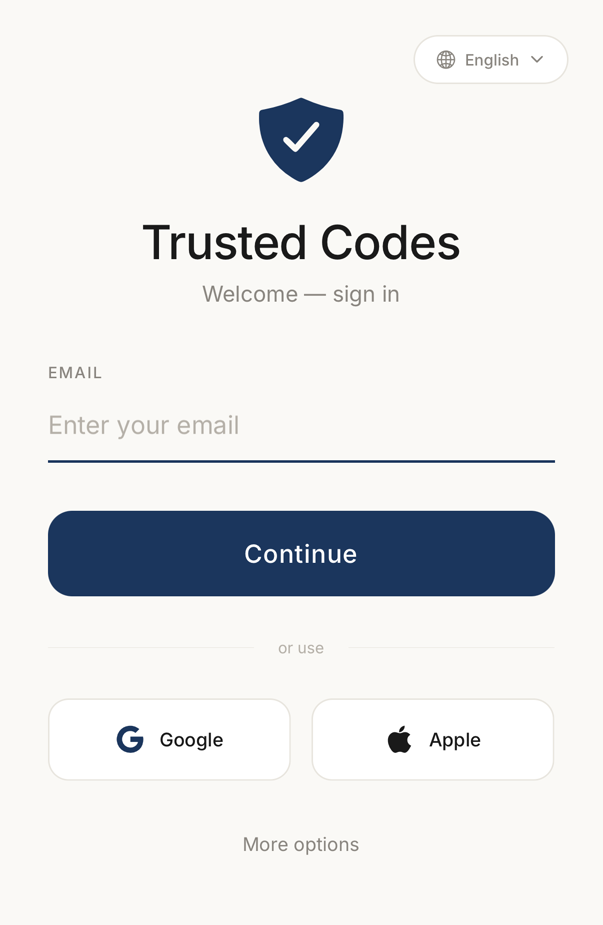 1234
1234- 1El idioma de la app y el de las palabras de código que tus conexiones te leen. Elígelo antes de iniciar sesión.
- 2Tu dirección de correo. La cuenta le pertenece, y las demás personas te invitan con ella.
- 3Una cuenta de Google o de Apple que ya tienes, en lugar de un enlace por correo.
- 4Las otras entradas: nuestra cuenta de demostración y un servidor que lleva otra persona.
Enlace mágico (correo): Introduce tu correo y toca Continuar. Revisa tu correo para un enlace, tócalo, listo.
Iniciar sesión con Google: Toca el botón de Google.
Iniciar sesión con Apple (iOS): Toca el botón de Apple. Usa Face ID o Touch ID.
No necesitas contraseña. Llegas a tu pantalla de inicio listo para empezar.
Protección biométrica
Sección titulada «Protección biométrica»Puedes hacer que la aplicación pida tu huella o tu rostro antes de abrirse. ¿Alguien toma tu teléfono? Sin eso no puede ver tus códigos.
Actívalo en Ajustes → Face ID y bloqueo de la app. Es un ajuste, no algo que se active solo al iniciar sesión.
Con el modo Estándar, el código del dispositivo sigue sirviendo cuando la comprobación biométrica falla. Biometría estricta elimina esa alternativa.
No recibiste el correo de inicio de sesión
Sección titulada «No recibiste el correo de inicio de sesión»- Revisa spam/correo no deseado — los correos de inicio de sesión a veces se filtran
- Revisa la ortografía — ¿está bien el correo?
- Reenviar — regresa y solicita otro enlace
- Espera unos minutos — a veces el correo tarda
- Contacta soporte — support@trusted.codes si el problema persiste
Iniciar sesión en un dispositivo nuevo
Sección titulada «Iniciar sesión en un dispositivo nuevo»Cuando inicias sesión en un teléfono o tablet nuevo, la aplicación configura automáticamente claves de seguridad únicas para ese dispositivo. Solo inicia sesión normalmente.
Cuando tu cuenta lo incluye, Ajustes → Gestionar cuenta → Dispositivos y sesiones enumera en el portal de tu cuenta todos los dispositivos con sesión y todos los registrados.