

Downloads
Was die Seite zeigt
Abschnitt betitelt „Was die Seite zeigt“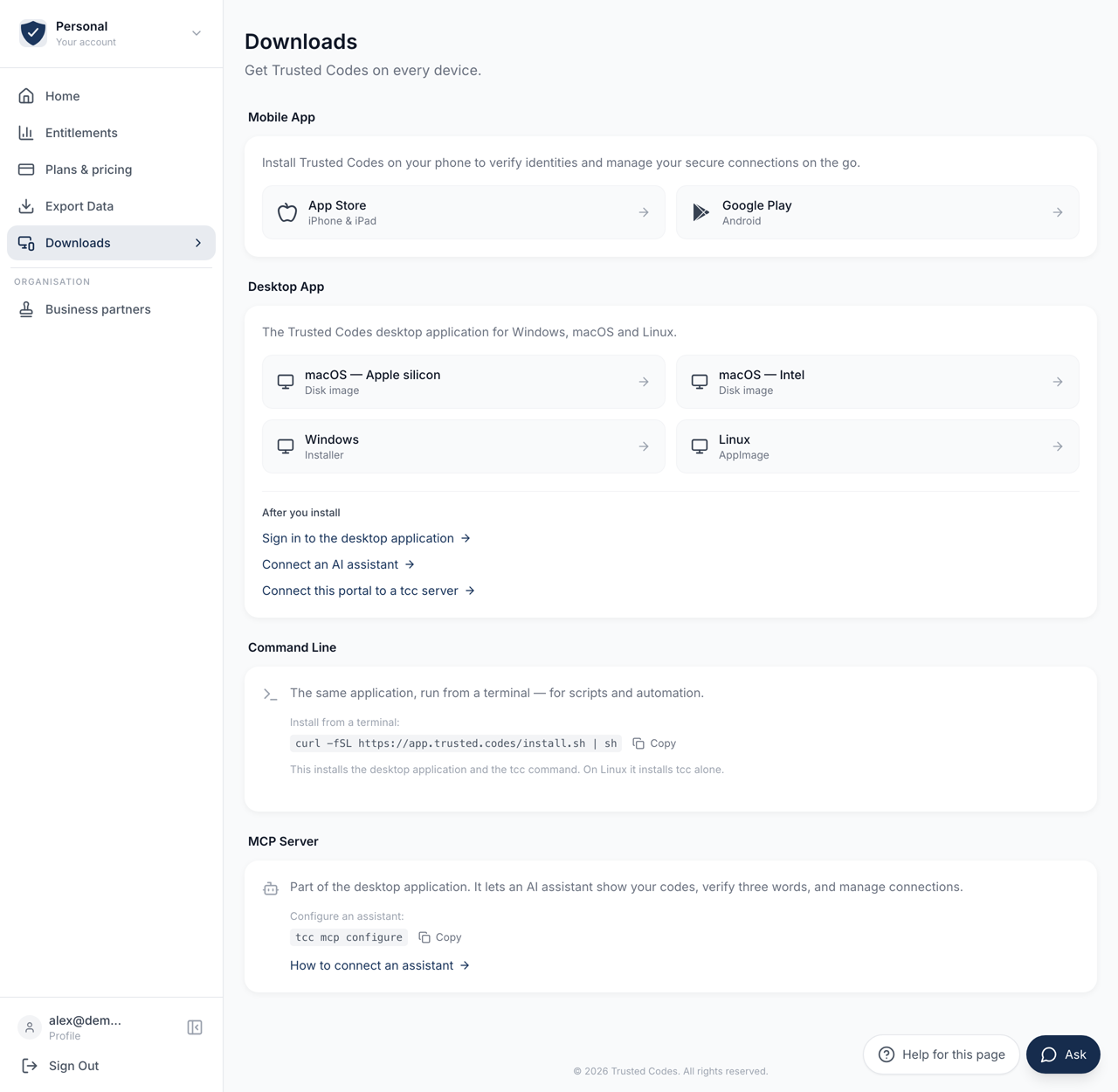 1234
1234- 1Melde dich auf dem Telefon mit derselben Adresse an, die du hier verwendet hast. Eine andere Adresse ergibt ein anderes Konto.
- 2Vier Pakete: macOS für Apple silicon, macOS für Intel, Windows und Linux.
- 3Dieselbe Anwendung, im Terminal ausgeführt. Der Abschnitt trägt die Zeile, die du dort einfügst.
- 4Teil der Desktop-Anwendung. Ein Befehl richtet einen KI-Assistenten ein.
Ein Abschnitt je Art, Trusted Codes zu betreiben. Die Überschrift sagt es: “Hol dir Trusted Codes auf jedes Gerät.”
Was du siehst, hängt von deinem Konto ab, und die Regel dahinter ist es wert, vor dem Weiterlesen bekannt zu sein.
Ausgeblendet, nicht gesperrt
Abschnitt betitelt „Ausgeblendet, nicht gesperrt“Ein Abschnitt, den dein Konto nicht einschließt, wird überhaupt nicht gezeigt. Es gibt keine ausgegraute Karte und kein Kennzeichen, das sagt, was nötig wäre, um ihn zu bekommen.
Ein Bedienelement, das du nicht benutzen kannst, erklärt dir nichts und lädt zu einem Klick ein, der nie funktionieren kann. Siehst du also nur Mobile App, dann hält dein Konto nur die mobile App, und die Seite ist so, wie sie dasteht, vollständig.
Mobile App
Abschnitt betitelt „Mobile App“Immer sichtbar, auf jedem Konto. Die App ist kostenlos, und jedes Konto hat sie.
Zwei Schaltflächen: App Store für iPhone und iPad, Google Play für Android.
Installiere die App und melde dich mit derselben Adresse an, die du hier verwendest. Eine andere Adresse ergibt ein anderes Konto.
Desktop-App
Abschnitt betitelt „Desktop-App“Sichtbar, wenn dein Konto die Desktop-Anwendung einschließt.
Vier Pakete, denn macOS sind zwei Dateien:
| Paket | Was du bekommst |
|---|---|
| macOS — Apple silicon | Ein Disk-Image, für einen Mac mit M-Chip |
| macOS — Intel | Ein Disk-Image, für einen Intel-Mac |
| Windows | Ein Installationsprogramm (.msi) |
| Linux | Ein AppImage, das auf den meisten Distributionen läuft |
Nimm das, das zu deiner Maschine passt. Ein Mac-Paket für den jeweils anderen Chip lädt herunter und startet dann nicht, was eher nach einer kaputten Datei aussieht als nach der falschen.
Die Versionsnummer
Abschnitt betitelt „Die Versionsnummer“Unter der Beschreibung steht eine Version — Version 1.3.9 zum Beispiel.
Sie wird in dem Moment, in dem du die Seite öffnest, aus demselben signierten Dokument gelesen, neben dem auch die Downloads veröffentlicht sind. Sie ist deshalb immer die Version, die dir die Schaltflächen geben, nicht die Version, gegen die diese Seite geschrieben wurde. Erscheint keine Nummer, konnte das Dokument nicht gelesen werden; die Schaltflächen funktionieren trotzdem.
Nach der Installation
Abschnitt betitelt „Nach der Installation“Unter den Schaltflächen stehen drei Links.
Bei der Desktop-Anwendung anmelden öffnet die Anmeldeanleitung. Die Desktop-Anwendung nutzt dasselbe Konto wie das Telefon und dieses Portal. Melde dich mit derselben Adresse an.
Einen KI-Assistenten verbinden öffnet die MCP-Anleitung — siehe unten.
Dieses Portal mit einem tcc-Server verbinden wird Organisationsadministratoren gezeigt. Es führt zu den Einstellungen, wo dieses Portal auf eine Kopie des Desktop-Clients gerichtet wird, die als Server läuft, für Prüfung und Siegel. Um die Anwendung auf dem eigenen Rechner zu benutzen, wird es nicht gebraucht.
Die Desktop-Anwendung wird in ihrem eigenen Fenster eingerichtet, unter Einstellungen. Diese Seite verlinkt nicht dorthin: Die Telefon-Anwendung beantwortet dieselbe Art von Link, und ein Link, der die falsche öffnen kann, ist schlechter als kein Link.
Kommandozeile
Abschnitt betitelt „Kommandozeile“Sichtbar, wenn dein Konto den Kommandozeilen-Client einschließt. Es ist dieselbe Anwendung, im Terminal ausgeführt, für Skripte und Automatisierung.
Der Abschnitt trägt eine Zeile, die du in ein Terminal einfügst, und daneben ein Kopieren:
curl -fSL https://app.trusted.codes/install.sh | shWas das installiert. Unter macOS und Windows installiert es die ganze
Desktop-Anwendung und legt den Befehl tcc daneben. Unter Linux installiert es
tcc allein. Es ist so oder so ein Programm: Das Fenster und der Befehl sind
dieselbe Binärdatei, auf demselben Konto, mit denselben Verbindungen.
Jeder Download, den es holt, wird vor dem Öffnen gegen ein signiertes Release-Dokument geprüft. Eine Datei, die nicht dazu passt, wird abgewiesen statt installiert.
In einem Entwicklungsportal erscheint eine weitere Zeile: Das Programm, das
du installierst, spricht mit der Produktion. Starte es mit --env dev, um den
Entwicklungsdienst zu benutzen. Es gibt kein eigenes Entwicklungspaket zum
Installieren — die Umgebung wird bei jedem Start des Programms gewählt.
MCP-Server
Abschnitt betitelt „MCP-Server“Sichtbar, wenn dein Konto den MCP-Server einschließt.
Er ist Teil der Desktop-Anwendung. Es gibt nichts weiter herunterzuladen und kein separates Konto. Ein KI-Assistent kann damit deine Codes anzeigen, drei Wörter bestätigen, die dir jemand vorgelesen hat, und deine Verbindungen verwalten, ohne dass du das Gespräch verlässt.
Auf einem Mac zeigt der Abschnitt den Befehl, der Claude Desktop verbindet, mit einem Kopieren. Beende Claude Desktop, führe den Befehl im Terminal aus und öffne Claude Desktop wieder:
"/Applications/Trusted Codes.app/Contents/MacOS/tcc-desktop" mcp configure claude-desktopTrusted Codes muss im Ordner Programme liegen. Die Befehle für Claude Code und Cursor stehen in der vollständigen Anleitung unten. Unter Windows und Linux verbindet eine spätere Version der App für dich.
Einen KI-Assistenten verbinden öffnet die vollständige Anleitung, einschließlich dessen, was der Server bewusst verweigert — er kann dein Konto nicht löschen, keine Organisation verschieben und nichts über das Netz signieren.
Zurück in die App
Abschnitt betitelt „Zurück in die App“Hast du diese Seite aus der mobilen App geöffnet, steht unten der Link Zurück zur App, der dich ihr wieder übergibt.
Wohin die Store-Links zeigen
Abschnitt betitelt „Wohin die Store-Links zeigen“Die beiden Store-Schaltflächen lesen ihre Adressen vom Server statt von der Seite, sodass sie immer auf die Fassung zeigen, die wir gerade ausliefern. Du brauchst keine neue Kopie dieser Seite, um einen aktuellen Link zu bekommen.