

Anmelden
Drei Wege zum Anmelden
Abschnitt betitelt „Drei Wege zum Anmelden“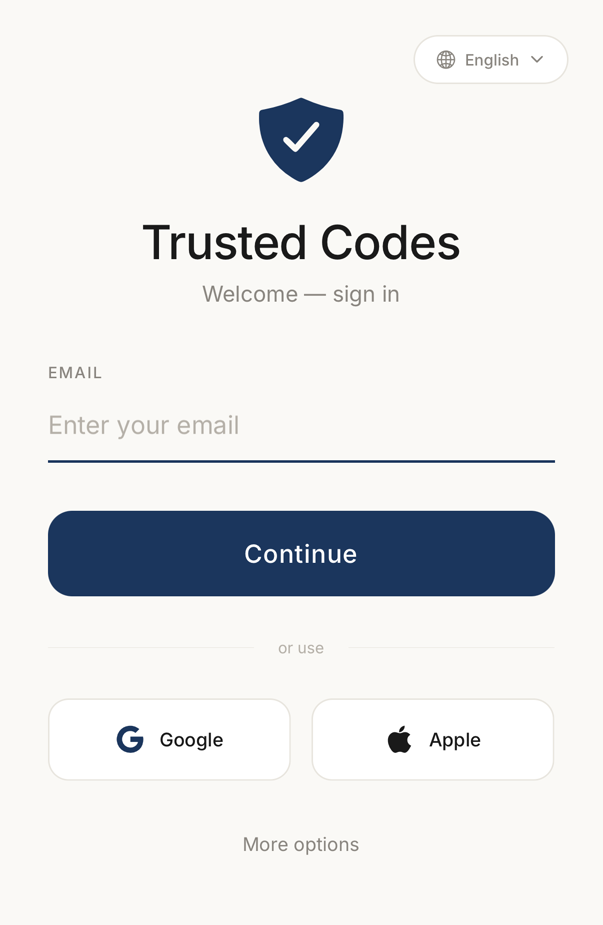 1234
1234- 1Die Sprache der App und der Codewörter, die deine Verbindungen dir vorlesen. Stelle sie vor dem Anmelden ein.
- 2Deine E-Mail-Adresse. Das Konto gehört ihr, und andere laden dich über sie ein.
- 3Ein Google- oder Apple-Konto, das du schon hast, statt eines Links per E-Mail.
- 4Die übrigen Wege hinein: unser Demonstrationskonto und ein Server, den jemand anderes betreibt.
Magic Link (E-Mail): Gib deine E-Mail-Adresse ein und tippe auf Weiter. Prüfe dein Postfach, tippe auf den Link, fertig.
Google-Anmeldung: Tippe auf den Google-Button.
Apple-Anmeldung (iOS): Tippe auf den Apple-Button. Nutzt Face ID oder Touch ID.
Kein Passwort nötig. Du landest auf deinem Startbildschirm.
Biometrischer Schutz
Abschnitt betitelt „Biometrischer Schutz“Du kannst die App so einstellen, dass sie vor dem Öffnen nach Fingerabdruck oder Gesicht fragt. Jemand nimmt dein Handy? Ohne das kommt niemand an deine Codes.
Schalte es unter Einstellungen → Face ID & App-Sperre ein. Es ist eine Einstellung, nichts, was die Anmeldung für dich einschaltet.
Im Modus Standard funktioniert dein Gerätecode weiterhin, wenn die biometrische Prüfung fehlschlägt. Strikt biometrisch entfernt diese Rückfallebene.
Anmelde-E-Mail nicht erhalten
Abschnitt betitelt „Anmelde-E-Mail nicht erhalten“- Spam/Junk prüfen — Anmelde-E-Mails werden manchmal gefiltert
- Schreibweise prüfen — Ist die E-Mail richtig?
- Erneut senden — Geh zurück und fordere einen neuen Link an
- Einige Minuten warten — E-Mail ist manchmal langsam
- Support kontaktieren — support@trusted.codes, wenn es anhält
Auf neuem Gerät anmelden
Abschnitt betitelt „Auf neuem Gerät anmelden“Wenn du dich auf einem neuen Handy oder Tablet anmeldest, richtet die App automatisch einzigartige Sicherheitsschlüssel für dieses Gerät ein. Melde dich einfach normal an.
Sofern dein Konto es enthält, listet Einstellungen → Konto verwalten → Geräte und Sitzungen im Kontoportal jedes angemeldete und jedes registrierte Gerät auf.