

Geräteverwaltung
Wo es ist
Abschnitt betitelt „Wo es ist“Einstellungen → Konto verwalten → Geräte und Sitzungen. Konto verwalten öffnet dein Kontoportal im Browser, bereits angemeldet. Dort entfernst du Geräte und beendest Sitzungen. Liegt dein Konto auf dem eigenen Server deiner Organisation, öffnet Einstellungen → Geräte & Sitzungen stattdessen diesen Bildschirm in der App.
Was hier angezeigt wird
Abschnitt betitelt „Was hier angezeigt wird“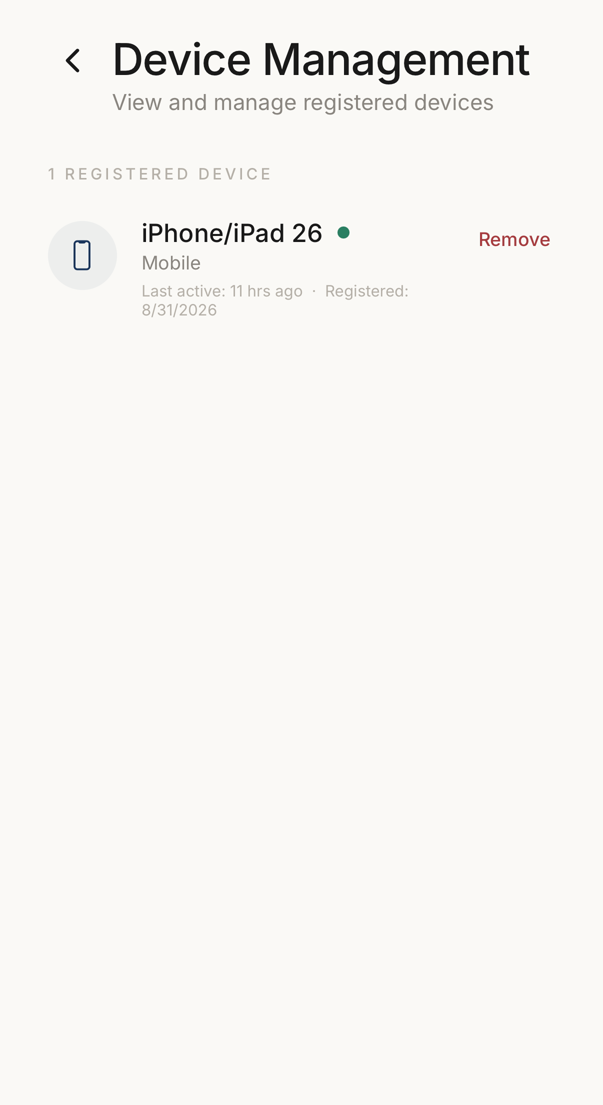 12
12- 1Jedes für dein Konto registrierte Gerät, mit seiner Plattform, der letzten Nutzung und dem Datum der Registrierung.
- 2Entfernt dieses Gerät. Es muss sich erneut registrieren, bevor es dein Konto wieder erreicht.
Alle Handys, Tablets und Computer, auf denen dein Konto aktiv ist.
Jedes zeigt:
- Gerätetyp als Symbol (Mobil, Web, Desktop)
- Plattform und Version (iOS, Android usw.)
- Letzte Aktivität
- Registrierungsdatum
- Status als farbiger Punkt (aktiv, ausstehend, widerrufen)
Die Kopfzeile zeigt die Gesamtanzahl der Geräte.
Jeder Tarif enthält diesen Bildschirm. Der kostenlose Tarif erlaubt 2 Geräte.
Ein Gerät entfernen
Abschnitt betitelt „Ein Gerät entfernen“Tippe neben dem Gerät auf Entfernen und bestätige. Der Zugriff wird sofort widerrufen und die Sitzungen dieses Geräts enden — es kann deine Codes nicht mehr sehen.
Um das Gerät wieder zu nutzen, melde dich darauf an wie auf einem neuen Gerät.
„Kein Platz für dieses Handy“
Abschnitt betitelt „„Kein Platz für dieses Handy““Dein Konto kann eine feste Zahl von Geräten nutzen. Sind alle belegt und du meldest dich auf einem weiteren an, sagt die App das sofort, und dieses Handy zeigt keine Codewörter, bis Platz ist.
- Öffne auf einem angemeldeten Gerät Einstellungen → Konto verwalten → Geräte und Sitzungen. Auf dem neuen Handy öffnet ein Knopf in der Meldung die Seite im Portal
- Entferne ein Gerät, das du nicht mehr benutzt
- Schließe die App auf dem neuen Handy und öffne sie neu
In der Liste stehen oft Geräte, die du vergessen hast: ein ersetztes Handy oder eine Test-Installation. Eines davon zu entfernen kostet nichts.
Verlorenes oder gestohlenes Gerät
Abschnitt betitelt „Verlorenes oder gestohlenes Gerät“Handle schnell:
- Entferne das Gerät auf diesem Bildschirm
- Erwäge, deinen Wiederherstellungscode neu zu erzeugen (Einstellungen → Sicherheit & Wiederherstellung → Wiederherstellungscode), falls der Dieb darauf zugreifen könnte
- Prüfe deine Verbindungen auf verdächtige Aktivitäten
Bei eingeschalteter App-Sperre kommt der Dieb ohne dein Gesicht, deinen Fingerabdruck oder deinen Gerätecode nicht an die Codes und ohne deinen Wiederherstellungscode nicht an die Daten.