

Einstellungen
Wer sie sieht
Abschnitt betitelt „Wer sie sieht“Einstellungen wird einem Mitglied angeboten, dessen Rolle Rollen und die Einstellungen der Organisation verwalten darf. Dasselbe Recht trägt Integrationen und Benachrichtigungen.
Die Organisation zu löschen braucht mehr. Das wird allein der Eigentümerin oder dem Eigentümer angeboten, und geprüft wird es auf dem Server statt in der Seite.
Wo sie liegt
Abschnitt betitelt „Wo sie liegt“Unter Konto im Menü. Die Seite hat drei Reiter: Organisation, Öffentliche Seite und Sicherheit.
Organisation
Abschnitt betitelt „Organisation“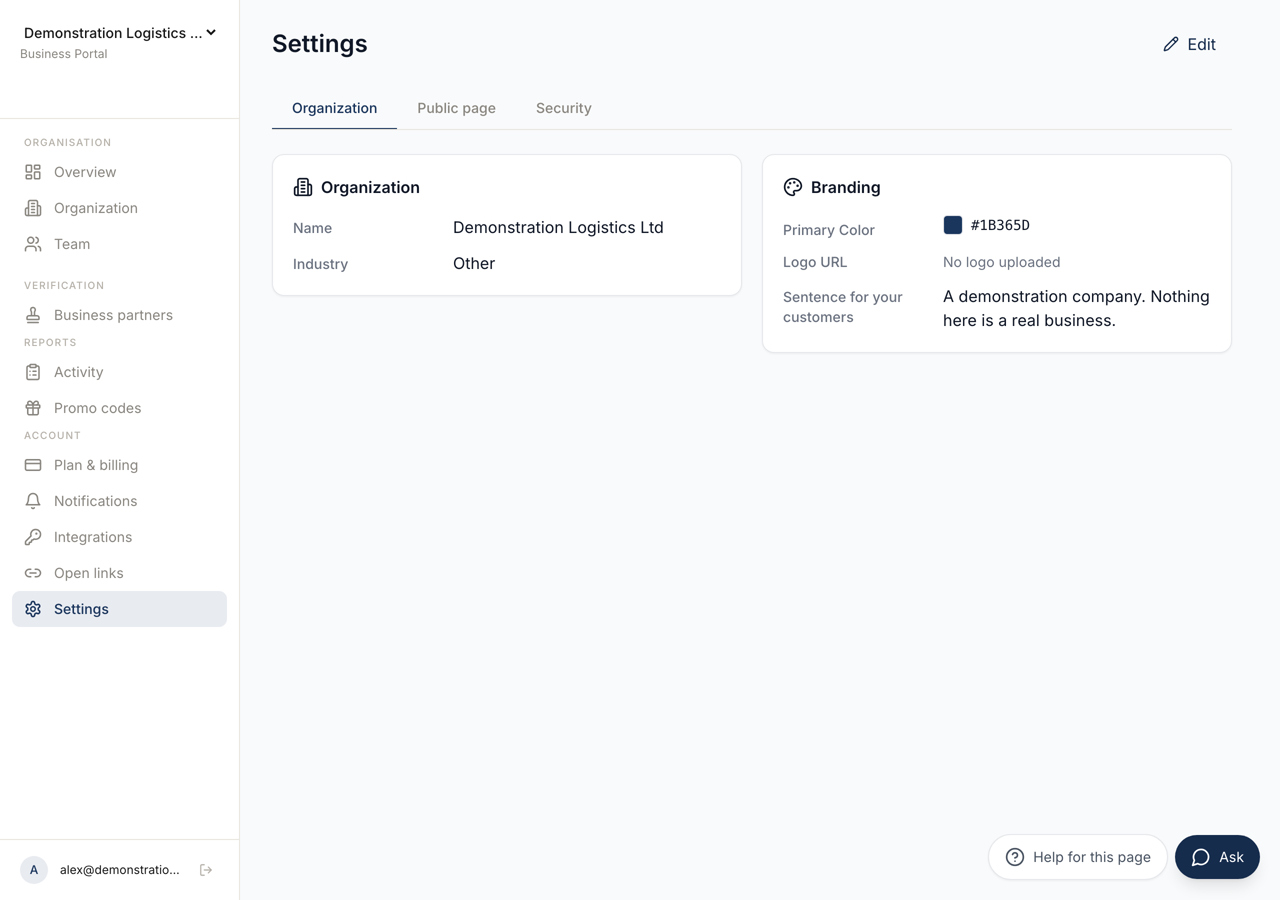 123
123- 1Die Organisation selbst, ihre öffentliche Prüfseite und die Sicherheitseinstellungen.
- 2Gibt die Felder frei. **Speichern** legt sie ab.
- 3Was ein Leser sieht, der eine Nachricht von dir prüft. Eine Zeile reiner Text, die eine Tatsache nennt und keine Webadresse enthält.
Bearbeiten gibt die Felder frei, und Speichern legt sie ab.
Name ist der eigene Name der Organisation, gezeigt überall dort, wo die Organisation vorkommt.
Branche ist der Bereich, in dem du arbeitest, und sie ist keine Zierde: Sie bestimmt, mit welchen Vertrauenswerten deine Prüfseiten rechnen.
Branding hält eine Primärfarbe, eine Logo-URL und einen Satz für deine Kunden.
Dieser Satz erscheint auf deiner öffentlichen Prüfseite und in Prüf-E-Mails, er ist also für jemanden geschrieben, der prüft, ob eine Nachricht wirklich von dir kommt. Das Formular zeigt das Beispiel: eine Bank, die sagt, sie nutze Trusted Codes, um zu belegen, dass eine Nachricht von ihr stammt. Eine Zeile reiner Text, innerhalb der Zeichengrenze, keine Webadresse, wobei auch eine bloße Domain als Webadresse zählt. Er muss eine Tatsachenaussage sein und darf die Leser nicht zum Kauf auffordern.
Veröffentlicht der Tarif dieses Erscheinungsbild nicht, sagt die Seite es und lässt dich es dennoch festlegen. Es gilt in dem Augenblick, in dem der Tarif es enthält.
Öffentliche Seite
Abschnitt betitelt „Öffentliche Seite“Deine Organisation kann eine öffentliche Prüfseite haben. Leser öffnen sie, um zu prüfen, ob eine Nachricht wirklich von dir kommt. Dieser Reiter legt ihre Adresse fest und entscheidet, ob sie online ist, in zwei nummerierten Schritten.
Domain verifizieren weist mit einem einzigen DNS-TXT-Eintrag nach, dass dir die Domain gehört. Die Seite gibt dir den Eintragsnamen und den Eintragswert und sagt, wie lange der Wert gilt. Füge ihn bei deiner Domain hinzu und bestätige dann. DNS braucht Zeit, weshalb ein noch nicht gefundener Eintrag normal ist und kein Fehler.
Öffentliche Adresse wählen ist das Kürzel am Ende der Adresse dieser Seite. Die Verfügbarkeit wird beim Tippen geprüft, als Frei oder Schon vergeben, und Reservieren sichert es.
Erst danach lässt sich Seite ist öffentlich benutzen. Ohne Kürzel oder ohne verifizierte Domain sagt der Schalter, welches von beidem fehlt.
Darunter liegt der Einbettcode für deine Website: eine Zeile HTML, die ein Zeichen zeichnet, das auf deine öffentliche Seite verweist. Leser können dann von einer Seite ausgehen, die dir gehört, statt von einem Link, den ihnen jemand geschickt hat. Die Tafel warnt, wenn das Bild unter seiner veröffentlichten Adresse nicht erreichbar ist, weil dieselbe Zeile auf deiner eigenen Website dann ebenfalls nichts zeigen würde.
Eine Antwort zu einem Code deiner Organisation zeigt deine verifizierte Website.
Der Leser wird gebeten, sie mit der Seite zu vergleichen, von der er kam. Wenn
deine eigene Website direkt auf die Prüfseite verlinkt, kann die Seite für ihn
vergleichen. Ergänze an diesem Link referrerpolicy="origin": Der Browser sagt
der Seite dann, von welcher Website der Leser kam, und sonst nichts.
Aussehen legt fest, was deine öffentliche Seite in dem Teil zeigt, der von dir stammt: ein Titelbild und ein Logo, die du hochlädst, einen hellen Hintergrund hinter deinem Namen, offizielle Kontakte (Telefon, eine E-Mail-Adresse auf deiner verifizierten Domain, Öffnungszeiten, Adresse) und bis zu drei Links zu Seiten auf deiner verifizierten Domain oder zu deinen Profilen auf LinkedIn, XING, X, GitHub, YouTube, Facebook, Instagram, Bluesky oder mastodon.social. Deinen Satz kannst du für jede Sprache einzeln schreiben. Die Prüfungen weiter unten sehen immer gleich aus, keine Firmenseite kann sie ändern. Diese Optionen gehören zu Tarifen mit eigenem Branding.
Eine Vorschau neben dem Formular zeigt deinen Teil der Seite, während du tippst, noch vor dem Speichern. Wechsle die Sprache, um jeden Satz zu sehen, und wechsle zwischen Desktop- und Telefonbreite. Die Vorschau gibt es nur in diesem Portal. Niemand sonst sieht sie.
Sicherheit
Abschnitt betitelt „Sicherheit“Biometrische Anmeldung erforderlich verlangt von jedem Mitglied der Organisation, das Konto mit Face ID oder Fingerabdruck zu erreichen, ohne den Rückfall auf den Passcode. Die Seite vermerkt, dass die Funktion einen Business- oder Enterprise-Tarif braucht.
TCC-Verbindung ist der Ort, an dem die Begleitanwendung verbunden wird, mit einer Endpunkt-URL und einem API-Token. Verbindung testen prüft sie, bevor du Speichern drückst. Das ist es, was Verifizieren und Siegel erscheinen lässt, und es gilt je Gerät, sodass jede Maschine für sich verbunden wird.
Die Organisation löschen
Abschnitt betitelt „Die Organisation löschen“Die letzte Tafel auf dem Reiter Sicherheit löscht die Organisation dauerhaft.
Sie zeigt, was verschwinden würde: die Mitglieder, die Verbindungen, die Kunden und die API-Token, als Anzahl. Zur Bestätigung musst du den Namen der Organisation eintippen.
Zwei Dinge verhindern es rundheraus. Aktive Kunden müssen zuerst widerrufen werden, und die Tafel bietet an, sie alle zu widerrufen und fortzufahren. Ein laufendes Abonnement muss zuerst im Zahlungsportal gekündigt werden, und die Organisation lässt sich löschen, sobald die bezahlte Laufzeit geendet hat, an dem Datum, das die Tafel nennt.
Ist es vollzogen, wird dir gesagt, dass die Organisation dauerhaft entfernt wurde, dass Mitglieder den Zugriff verloren haben, und dass dein persönliches Konto unberührt ist.