

Verbindungsdetails
Was du hier siehst
Abschnitt betitelt „Was du hier siehst“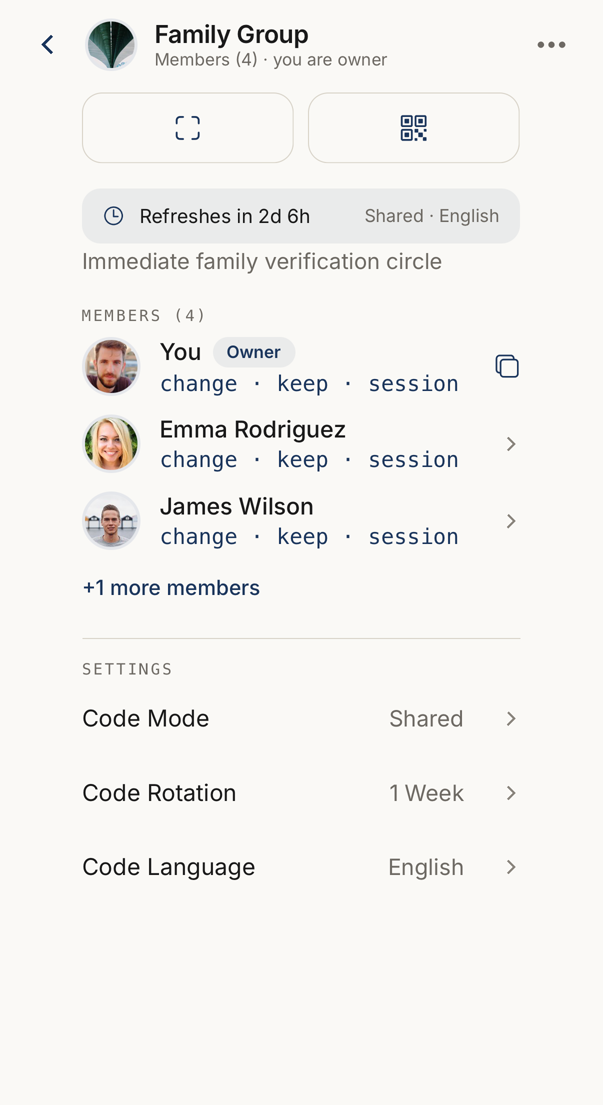 12345
12345- 1Der Name der Verbindung, die Zahl ihrer Mitglieder und ob sie dir gehört.
- 2Favorit, Tags, Umbenennen sowie Verlassen oder Löschen der Verbindung.
- 3Wie lange die aktuellen Wörter gelten.
- 4Jedes Mitglied mit seinen eigenen drei Wörtern. Deine Zeile trägt eine Schaltfläche, die sie kopiert.
- 5Die Eigentümerin legt Code-Modus, Wechselrhythmus der Wörter und deren Sprache fest.
Oben: Zurück, das Bild der Verbindung, ihr Name mit der Mitgliederzahl und ein ⋯-Menü.
Darunter drei Symbolschaltflächen. Die gefüllte mit zwei Personen ist Leute einchecken. Die anderen zwei scannen einen QR-Code und zeigen deinen eigenen.
Dann die Mitgliederliste. Jede Zeile zeigt die eigenen Codewörter dieses Mitglieds. Nur deine eigene Zeile trägt zusätzlich eine Kopierfunktion. Eigentümerinnen und Eigentümer sowie noch nicht angenommene Mitglieder sind gekennzeichnet.
Die Einstellungen stehen unten und sind nur für die Eigentümerin oder den Eigentümer sichtbar.
Ganz unten steht Code-Rotation mit der Zeit bis zur nächsten Rotation.
Codes gehören je Mitglied
Abschnitt betitelt „Codes gehören je Mitglied“Es gibt keinen einzelnen Code für die ganze Verbindung. Jedes Mitglied hat darin seine eigenen drei Wörter, und genau die vergleichst du.
Die Wörter werden auf deinem Gerät aus Daten berechnet, die nur die Mitglieder halten. Sie funktionieren also ohne Netz und lassen sich von außen nicht erzeugen.
Bei einem Mitglied, das noch nicht angenommen hat oder dessen Codewort noch synchronisiert wird, steht statt der Wörter eine kurze Erklärung.
Ein Mitglied verifizieren
Abschnitt betitelt „Ein Mitglied verifizieren“Tippe ein Mitglied an, um sein Blatt zu öffnen.
Bitte die Person, ihre drei Wörter vorzulesen, und vergleiche. Halte danach das Ergebnis fest: Stimmt oder Stimmt nicht. Beides wird in deine Verifizierungshistorie geschrieben — die Nichtübereinstimmung ist die wertvollere der beiden Angaben, halte sie also fest.
Deine eigene Zeile zeigt stattdessen einen QR-Code, damit die andere Seite dich scannen kann.
Das Blatt zeigt außerdem Rolle und Trust Score des Mitglieds und erlaubt einmal am Tag einen Trust-Bump.
Leute einchecken
Abschnitt betitelt „Leute einchecken“Leute einchecken, die gefüllte Schaltfläche mit zwei Personen, startet einen Meeting-Check: eine Sitzung mit Zeitbegrenzung, in der du mehrere Personen nacheinander verifizierst.
Jedes Mitglied der Verbindung kann ihn starten, nicht nur die Eigentümerin. Pro Verbindung läuft immer nur ein Check. Hat schon ein anderes Mitglied einen gestartet, nennt die App dieses Mitglied und startet keinen zweiten, und die Schaltfläche bleibt verborgen, bis dieser Check endet.
Der Bildschirm listet jedes Mitglied mit den Wörtern, die du hören solltest (Erwartet wird). Ein Mitglied wird auf einem von vier Wegen eingecheckt, und die Liste sagt, auf welchem: Wörter bestätigt, per QR, von dir als anwesend markiert oder per Tippen, wenn es das selbst bestätigt hat.
Das geht offline wie online. Eine Markierung erscheint sofort und wird gesendet, sobald das Telefon Verbindung hat. Am Ende meldet der Bildschirm, wie viele von wie vielen verifiziert wurden, wer auf welchem Weg kam und wer nicht erschienen ist. Verifizierungslog öffnen führt zu deinem Verlauf.
Einen Meeting-Check zu starten, gehört zu manchen Tarifen. Fehlt die Schaltfläche, entscheidet dein Konto oder deine Administration darüber. In einer Business-Organisation landet jedes Einchecken außerdem im Verifizierungsprotokoll der Organisation, ohne die Wörter.
Wenn dich jemand eincheckt
Abschnitt betitelt „Wenn dich jemand eincheckt“Führt ein anderes Mitglied einen Meeting-Check durch, zu dem diese Verbindung gehört, zeigt ihr Bildschirm eine Karte: Meeting-Check läuft, mit der Schaltfläche Ich bin da und der Zeit, bis der Check endet.
Tippe auf Ich bin da, um zu bestätigen, dass du anwesend bist. Die Karte sagt dann Du bist eingecheckt. Ein Tippen bestätigt nur die Anwesenheit. Es werden keine Wörter verglichen, und die Person, die den Check leitet, sieht, dass du dich per Tippen eingecheckt hast.
Zum Einchecken brauchst du keinen Tarif. Erreicht das Tippen den Server nicht, sagt die Karte Einchecken fehlgeschlagen. Versuche es erneut.
Das ⋯-Menü
Abschnitt betitelt „Das ⋯-Menü“Favorit — heftet die Verbindung an den Startbildschirm und an den Favoritenfilter.
Tags — deine eigenen, privaten Bezeichnungen.
Bearbeiten (Eigentum) — Name, Beschreibung und Bild der Verbindung für alle ändern.
Anpassen (Mitglied) — die Verbindung nur für dich umbenennen. Niemand sonst sieht deine Fassung, und du kannst sie auf das Original zurücksetzen.
Löschen (Eigentum) oder Verlassen (Mitglied) — beides fragt nach. Löschen entfernt die Verbindung für alle Mitglieder.
Einstellungen der Eigentümerin
Abschnitt betitelt „Einstellungen der Eigentümerin“Unten auf dem Bildschirm, nur für das Eigentum sichtbar:
Code-Modus — wie die Wörter für diese Verbindung abgeleitet werden.
Code-Rotation — wie oft sie wechseln.
Sprache — aus welcher Sprache die Wörter stammen. Gilt ab der nächsten Rotation.
Biometrie verlangen — vor dem Anzeigen der Wörter Face ID oder Fingerabdruck verlangen.
Rotation, Sprache und Biometrie gehören zu manchen Tarifen. In einer Organisation entscheidet die Administration, welche davon du einstellen kannst.