

Einstellungen
Der Kopf des Bildschirms
Abschnitt betitelt „Der Kopf des Bildschirms“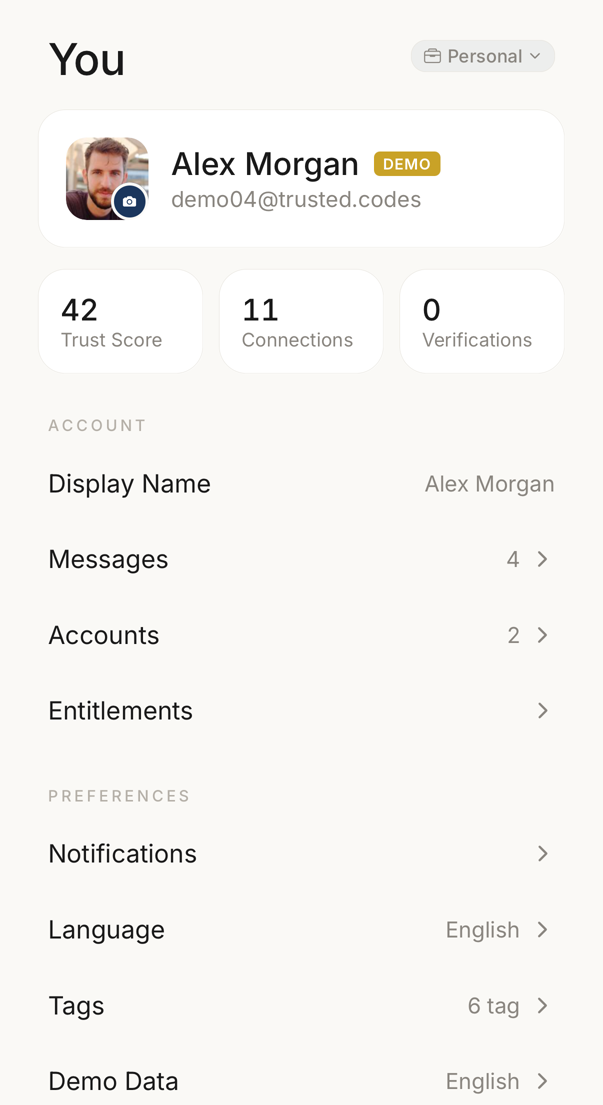 1234
1234- 1Dein Bild, dein Anzeigename und die Adresse, mit der du dich angemeldet hast.
- 2Dein Trust Score, die Zahl deiner Verbindungen und wie viele Verifizierungen du vorgenommen hast.
- 3Der Name, den deine Verbindungen sehen. Tippe die Zeile an, um ihn zu ändern.
- 4Die Sprache der App und die Sprache, aus der deine Codewörter stammen.
Profilbild, Anzeigename und E-Mail-Adresse. Tippe das Bild an, um dein Foto zu ändern, und die Namenszeile, um deinen Namen zu ändern.
Daneben: dein Trust Score, die Zahl deiner Verbindungen und die Zahl deiner Verifizierungen. Der Trust Score öffnet die Details dahinter. Die Verifizierungen öffnen dein Prüfprotokoll im Kontoportal.
Konto verwalten — die erste Zeile. Öffnet dein Kontoportal im Browser. Dort findest du deinen Tarif und deinen Verbrauch, deine Benachrichtigungen, deine E-Mail-Adressen, KI-API-Schlüssel, die Auto-Annahme, das Prüfprotokoll, deine API-Tokens und den Datenexport.
Anzeigename — was andere sehen.
Benachrichtigungen — dein Posteingang. Die Zahl der ungelesenen steht in der Zeile.
Kontexte — jeder Arbeitsbereich, in den du wechseln kannst, gruppiert nach dem Konto, zu dem er gehört; hier benennst du einen Arbeitsbereich um, meldest dich ab, entfernst ein Konto von diesem Gerät oder fügst ein weiteres hinzu.
Konto verwalten meldet dich im Portal mit einem einmaligen Link an; ein Passwort brauchst du nicht. Ohne Netzverbindung bleibt die Zeile sichtbar, aber abgeblendet, und sagt, dass sie offline nicht verfügbar ist. Das Portal braucht eine E-Mail-Adresse, um dich anzumelden; hat dein Konto keine, steht das in der Zeile.
Liegt dein Konto auf dem eigenen Server deiner Organisation, gibt es keine Zeile Konto verwalten. Dann öffnen die Zeilen Nutzung & Funktionen, Benachrichtigungen, KI-API-Schlüssel, Auto-Annahme, Verifizierungsprotokoll & Export und Daten exportieren ihre Bildschirme in der App.
Tags und Voreinstellungen haben hier keine Zeile: du bearbeitest sie dort, wo du sie verwendest.
Sprache — die Sprache, aus der deine Codewörter stammen.
Design — die visuelle Variante der App, sofern dein Konto eine Wahl enthält.
Concierge — welche Geste am runden Knopf auf dem Startbildschirm schreibt und welche spricht, und ob der Hinweis erscheint, was der Concierge sendet. Nur sichtbar, wenn dein Tarif den Concierge enthält.
Face ID & App-Sperre — ob die App nach Face ID oder einem Fingerabdruck fragt, und nach welcher Zeit.
Geräteeinstellungen — eine Übersicht dessen, was die App auf diesem Gerät nutzen darf: Mitteilungen, Kamera, Mikrofon, Biometrie. Sie zeigt den Stand an; die Schalter selbst liegen in den Einstellungen deines Telefons.
Im Adressbuch zeigen (Android) — eine Trusted-Codes-Zeile in den Kontakten deines Telefons anbieten.
Vollständige Aktualisierung — wann dieses Gerät zuletzt abgeglichen hat; öffnet das vollständige Neuladen der Daten dieses Geräts.
Sicherheit
Abschnitt betitelt „Sicherheit“Sicherheit & Wiederherstellung — kein einzelner Schalter, sondern ein Bereich. Darin: Wiederherstellungscode, Codewort-Wechsel, der Signaturschalter mit seinen Pausen und die Gefahrenzone mit Konto löschen. Deine E-Mail-Adressen findest du unter Konto verwalten.
Geräte & Sitzungen — nur für ein Konto auf dem eigenen Server deiner Organisation: jedes angemeldete und jedes registrierte Gerät, abmelden oder entfernen. Jedes andere Konto findet diese Liste unter Konto verwalten → Geräte und Sitzungen.
Die Zeilen folgen deinem Tarif. In einer Organisation entscheidet die Administration, welche du siehst.
Unterstützung und Abmelden
Abschnitt betitelt „Unterstützung und Abmelden“Hilfe & Touren — dieses Hilfe-Center.
Rückmeldung geben — schicke uns ein Problem oder eine Idee.
Über — Version und rechtliche Links, dazu Tutorials (startet eine geführte Tour erneut).
Ganz unten beendet Abmelden nur die Sitzung auf diesem Gerät; dein Konto bleibt unberührt. Das Löschen des Kontos steht bewusst nicht hier, sondern unter Einstellungen → Sicherheit & Wiederherstellung → Gefahrenzone.