

Benachrichtigungsvorlagen
Wer sie sieht
Abschnitt betitelt „Wer sie sieht“Benachrichtigungen wird einem Mitglied angeboten, dessen Rolle Rollen und die Einstellungen der Organisation verwalten darf. Dasselbe Recht trägt Integrationen und Einstellungen.
Es braucht eine Organisation. Der Text, der hier bearbeitet wird, gehört der Organisation, weshalb ein persönliches Konto keinen hat, den es bearbeiten könnte.
Wo sie liegt
Abschnitt betitelt „Wo sie liegt“Unter Konto im Menü.
Wozu sie da ist
Abschnitt betitelt „Wozu sie da ist“Das System zeichnet viele Arten von Ereignissen auf, und zu den meisten davon kann es eine Benachrichtigung senden. Jede hat ihren eigenen Text je Kanal und je Sprache, und deine Organisation kann diesen Text durch einen eigenen ersetzen.
Zwei getrennte Entscheidungen liegen hier. Ob eine Benachrichtigung auf einem Kanal überhaupt gesendet wird, und was sie sagt, wenn sie es tut.
Das Raster
Abschnitt betitelt „Das Raster“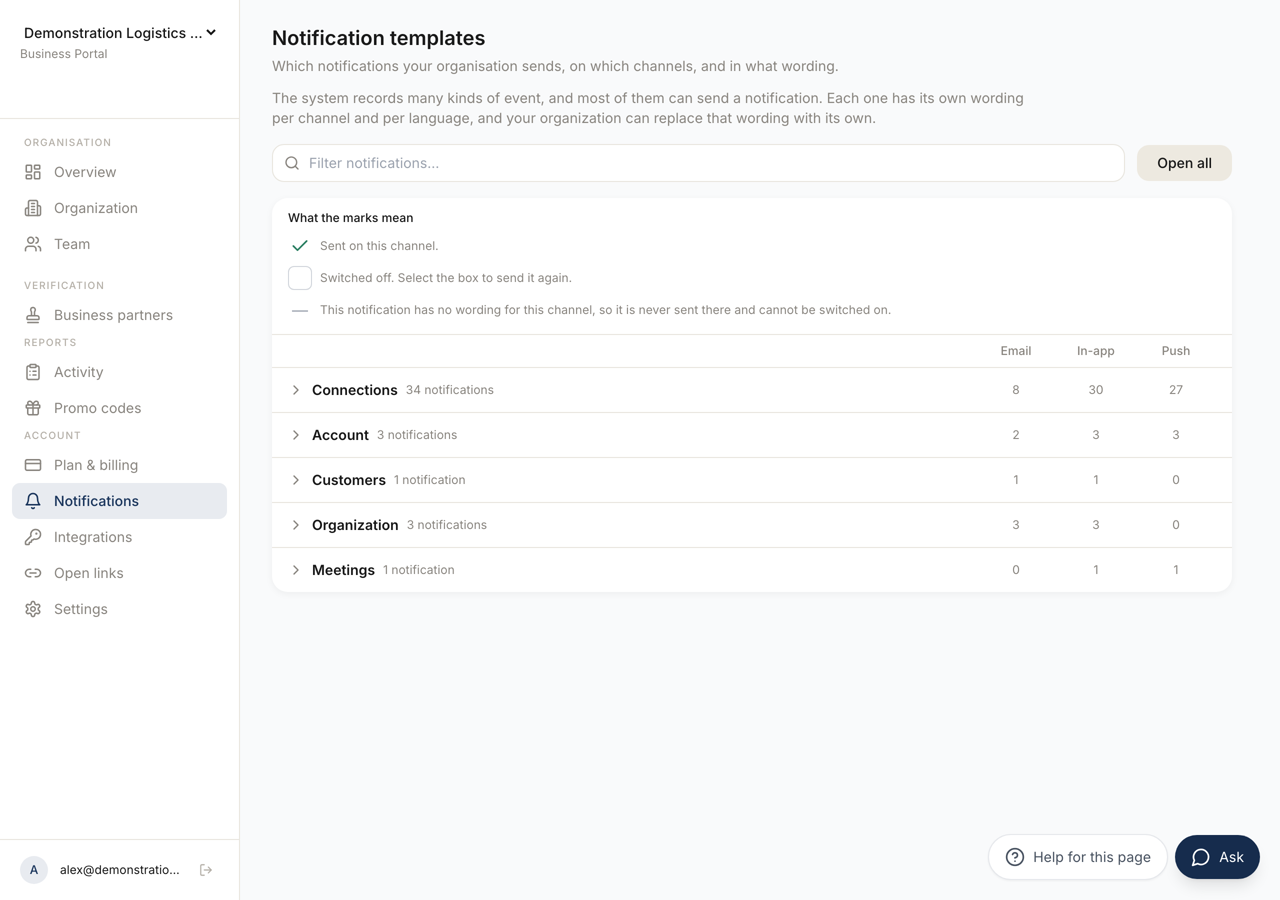 123
123- 1Die drei Zustände einer Zelle. Der dritte ist das Fehlen einer Einstellung und keine Einstellung.
- 2Eine Spalte je Kanal. Eine Benachrichtigung kann auf einem Kanal gesendet werden und auf einem anderen nicht.
- 3Benachrichtigungen nach Gegenstand gruppiert, mit der Zahl, wie viele je Gruppe über welchen Kanal hinausgehen.
Eine Zeile je Benachrichtigung, eine Spalte je Kanal: E-Mail, In-App und Push.
Die Zeilen sind nach Gegenstand gruppiert, als Verbindungen, Konto, Kunden, Organisation, Besprechungen und Sonstige. Alle öffnen und Alle schließen klappen sie auf und zu, und das Filterfeld verengt die Liste.
Eine Zelle hat drei Zustände, und die Legende Was die Zeichen bedeuten schreibt sie aus. Auf diesem Kanal gesendet. Abgeschaltet, was du durch Auswahl des Kästchens rückgängig machst. Oder nicht verfügbar, was bedeutet, dass die Benachrichtigung für diesen Kanal keinen Text hat, dort also nie gesendet wird und sich nicht einschalten lässt.
Der dritte Zustand ist keine Einstellung. Er ist das Fehlen einer solchen.
Eine Benachrichtigung, deren Text du ersetzt hast, ist mit Eigener Text gekennzeichnet.
Den Text bearbeiten
Abschnitt betitelt „Den Text bearbeiten“Text bearbeiten öffnet den Editor für eine Benachrichtigung auf einem Kanal.
Eine E-Mail hat einen Betreff und einen Text. Eine In-App- oder Push-Benachrichtigung hat einen Titel und einen Text.
Über den Feldern sagt ein Band, was du vor dir hast: den Text deiner Organisation, oder den Standardtext, den du durch Bearbeiten und Speichern zu deinem eigenen machst. Hat ein Kanal überhaupt keinen Text, sagt es das und bittet dich, einen anderen Kanal zu versuchen.
Verfügbare Variablen führt auf, was diese Benachrichtigung einsetzen kann. Vorschau stellt sie dar. Eine Variable zu nennen, die diese Benachrichtigung nicht anbietet, ist weder ein Fehler noch stillschweigend in Ordnung: Der Editor warnt, dass sie hier nicht angeboten wird und leer ausgegeben werden wird.
Texte sind auf zehn Kilobyte begrenzt.
Text speichern legt ihn ab.
Den Standard wiederherstellen
Abschnitt betitelt „Den Standard wiederherstellen“Standardtext wiederherstellen entfernt, was deine Organisation gesetzt hat, und die Bestätigung benennt den Umfang genau: Jeder Text, den deine Organisation für diese Benachrichtigung gesetzt hat, wird in allen Sprachen entfernt, und der Standardtext der Plattform gilt wieder.
Lies die Wendung “in allen Sprachen”. Bearbeitest du das Englische und stellst es wieder her, nimmt das Deutsch, Französisch, Spanisch, Italienisch und Niederländisch mit.
Bevor du eine abschaltest
Abschnitt betitelt „Bevor du eine abschaltest“Eine Benachrichtigung ist meist das Einzige, was jemandem sagt, dass eine Einladung angekommen ist, dass eine Verbindung bereit ist, oder dass das Eigentum gewechselt hat. Sie abzuschalten hält das Ereignis nicht auf. Es hält auf, dass die Person davon erfährt.