

Eine Verbindung
Was du hier siehst
Abschnitt betitelt „Was du hier siehst“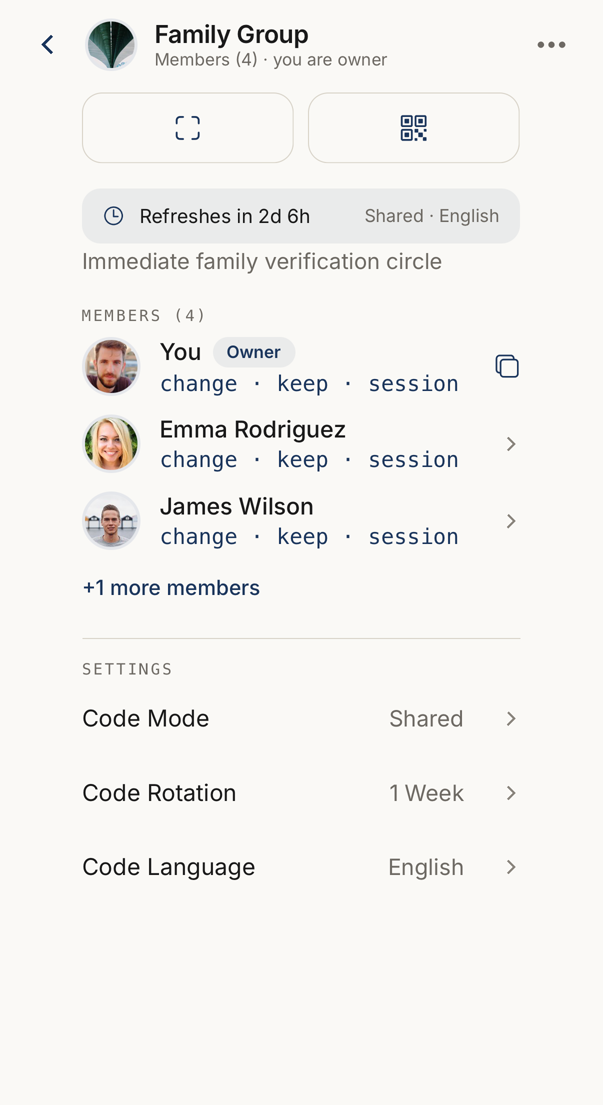 12345
12345- 1Der Name der Verbindung, die Zahl ihrer Mitglieder und ob sie dir gehört.
- 2Favorit, Tags, Einstellungen als Vorlage speichern, Umbenennen sowie Verlassen oder Löschen der Verbindung.
- 3Wie lange die aktuellen Wörter gelten.
- 4Jedes Mitglied mit seinen eigenen drei Wörtern. Deine Zeile trägt eine Schaltfläche, die sie kopiert.
- 5Die Eigentümerin legt Code-Modus, Wechselrhythmus der Wörter und deren Sprache fest.
Die Kopfzeile trägt den Namen der Verbindung, Mitglieder (N) und ob du Besitzer oder Mitglied bist.
Dann die Mitgliederliste. Deine eigene Zeile zeigt deine Wörter unter MEIN CODEWORT. Wer noch nicht angenommen hat, trägt Ausstehend, und wem die Verbindung gehört, trägt Besitzer.
Ganz unten, unter Code-Rotation, steht die Zeit bis zur nächsten Rotation: so lange gelten die aktuellen Codewörter.
Jemanden verifizieren
Abschnitt betitelt „Jemanden verifizieren“Tippe das Mitglied an, das du verifizierst. Seine Wörter erscheinen, und du liest sie vor oder vergleichst sie.
Scannen öffnet die Kamera für seinen QR-Code, Mein QR zeigt deinen. Ein Scan sagt dir, ob der Code zu einem Mitglied dieser Verbindung gehört, zu einer anderen Verbindung, oder zu nichts.
Die Uhr neben den Wörtern eines Mitglieds öffnet vom unteren Bildschirmrand die Liste Vorherige Codewörter, das neueste zuerst, jeweils mit dem Zeitraum, in dem es galt. Codewörter wechseln, deshalb zeigt eine Nachricht, die kurz vor einem Wechsel geschickt wurde, die Wörter von davor. Standardmäßig wird ein vorheriges Codewort angezeigt; wie viele es sind, legt der Betreiber deines Servers fest. Ältere Wörter werden nicht angezeigt und bestehen nirgends eine Prüfung. Für eine Nachricht, die jemand später liest, ist ein Siegel das bessere Werkzeug.
Ein Meeting-Check
Abschnitt betitelt „Ein Meeting-Check“Leute einchecken, die gefüllte Schaltfläche mit zwei Personen, startet einen Meeting-Check für diese Verbindung: eine Sitzung mit Zeitbegrenzung, in der du mehrere Personen nacheinander verifizierst. Jedes Mitglied kann ihn starten, wenn der Tarif es enthält, und pro Verbindung läuft immer nur einer.
Führt jemand anderes einen Check durch, zu dem diese Verbindung gehört, erscheint hier eine Karte: Meeting-Check läuft, mit Ich bin da und der Zeit, bis er endet. Tippe auf Ich bin da, um zu bestätigen, dass du anwesend bist. Die Karte sagt dann Du bist eingecheckt. Es werden keine Wörter verglichen, und du brauchst dafür keinen Tarif.
Einstellungen auf diesem Bildschirm
Abschnitt betitelt „Einstellungen auf diesem Bildschirm“Unter Einstellungen findest du eventuell Code-Modus, Code-Rotation, Code-Sprache und Biometrie erforderlich.
Du siehst nur die Zeilen, die dein Tarif enthält. Eine fehlende Zeile ist eine Fähigkeit, die du nicht hast — der Bildschirm blendet sie aus, statt ein Bedienelement zu zeigen, das nichts tut. Code-Rotation und Code-Sprache erscheinen nur, solange der Code-Modus Dediziert oder Geteilt ist.
Das ⋯ Menü
Abschnitt betitelt „Das ⋯ Menü“Die Schaltfläche oben rechts enthält Favorit, Tags, Edit — Anpassen, wenn du nicht der Besitzer bist — und Verbindung löschen, oder Verbindung verlassen, wenn die Verbindung nicht dir gehört.
Edit ändert Foto, Name und Description. Als Mitglied gelten deine Änderungen nur für dich, und Auf Standard zurücksetzen stellt die Fassung des Besitzers wieder her.
Wenn dein Tarif Verbindungsvorlagen enthält, steht im Menü auch Einstellungen als Vorlage speichern. Gefragt wird nur nach einem Namen, vorausgefüllt mit dem Namen der Verbindung. Die Vorlage übernimmt Codewort-Modus, Rotation, Sprache, biometrische Prüfung, sofortiges Hinzufügen, Tags und Favorit. Die Mitglieder übernimmt sie nie. Hat eine Vorlage bereits genau diese Einstellungen, nennt die App sie und legt keine neue an.
Direkt nach dem Anlegen einer Verbindung bietet das Blatt Einladung versendet neben OK auch Als Vorlage speichern an, außer eine Vorlage hat bereits genau diese Einstellungen.
Auf einer Mitgliedszeile wischen
Abschnitt betitelt „Auf einer Mitgliedszeile wischen“Wische eine Zeile für Bump — eine Erinnerung an jemanden, der noch nicht angenommen hat — und, wenn du Besitzer bist, Entfernen.
Ein Mitglied zu entfernen nimmt ihm den Zugang. Die Verbindung wird dadurch nicht gelöscht.
Ein Mitglied hinzufügen
Abschnitt betitelt „Ein Mitglied hinzufügen“Wenn dir die Verbindung gehört, steht unter der Mitgliederliste Mitglied hinzufügen. Damit öffnest du ein Fenster, in das du eine E-Mail-Adresse eingibst oder mit Aus Kontakten wählen auswählst. Mit Einladung senden geht die Einladung hinaus.
Bis die Person annimmt, steht sie mit Ausstehend in der Liste. Hat das Gerät keine Verbindung zum Server, wartet die Einladung auf dem Gerät und wird gesendet, sobald du wieder online bist. Wischst du über die ausstehende Zeile, ziehst du die Einladung zurück.
Im Modus Persönlich sagt das Fenster, dass die Person nach dem Annehmen ihr eigenes Codewort für dich sieht.
Hat die Verbindung so viele Mitglieder, wie dein Tarif erlaubt, zeigt die Zeile N von N Mitgliedern und öffnet nichts mehr. Auch wenn deine Zahl an Kontakten erreicht ist, kannst du Personen hinzufügen, die du schon in einer anderen Verbindung hast.
Kommt in einer Verbindung zwischen zwei Personen eine dritte dazu, fragt die App, ob du die Verbindung umbenennen willst. Die übrigen Mitglieder bekommen eine Mitteilung, sobald jemand beitritt.