

Personen und Rollen
Wer sie sieht
Abschnitt betitelt „Wer sie sieht“Team wird einem Mitglied angeboten, dessen Rolle Personen verwalten darf. Eine Rolle ohne dieses Recht sieht den Eintrag nicht, und wer die Adresse unmittelbar öffnet, bekommt Zugriff verweigert mit Du hast keine Berechtigung, das Team zu verwalten.
Wo sie liegt
Abschnitt betitelt „Wo sie liegt“Unter Personen & Partner im Menü, als erster der beiden Einträge.
Was sie zeigt
Abschnitt betitelt „Was sie zeigt“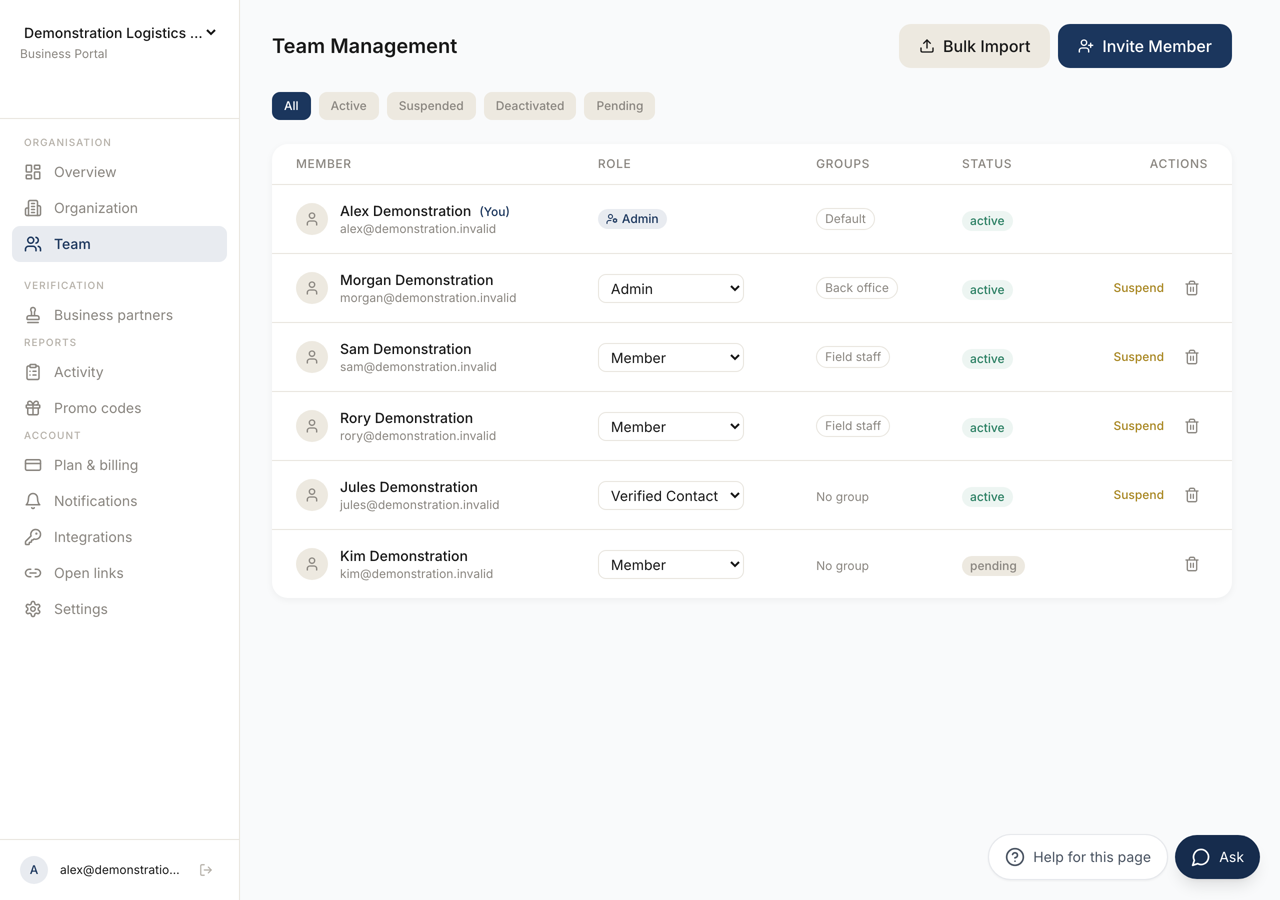 123
123- 1Öffnet das Einladungsformular. Die Person erscheint als ausstehend, bis sie annimmt.
- 2Jeder Zustand einer Mitgliedschaft, auch die, die nicht aktiv sind.
- 3Wer zur Organisation gehört. Wählst du eine Zeile, öffnet sich die Leiste dieser Person.
Eine Tabelle aller Personen in der Organisation, mit den Spalten Mitglied, Rolle, Gruppen, Status und Aktionen. Deine eigene Zeile ist mit (Du) gekennzeichnet.
Über der Tabelle stehen Filter: Alle, Aktiv, Gesperrt, Deaktiviert und Ausstehend. Ein Mitglied, das eingeladen wurde und noch nicht beigetreten ist, sitzt unter Ausstehend.
Ein Mitglied ohne zugewiesene Rolle liest Keine Rolle. Ein Mitglied in keiner Gruppe liest Keine Gruppe. Ist überhaupt niemand da, sagt die Tabelle Noch keine Teammitglieder. Lade jemanden ein, um loszulegen.
Jemanden einladen
Abschnitt betitelt „Jemanden einladen“Mitglied einladen öffnet Teammitglied einladen. Gefragt werden eine E-Mail-Adresse und eine Rolle, und ein Anzeigename wird optional angeboten. Einladung senden verschickt die Einladung, und die Person erscheint in der Tabelle als ausstehend, bis sie annimmt.
Massenimport öffnet Mitglieder massenweise einladen für mehrere auf einmal. Es ist eine Tabelle mit einem Mitglied je Zeile und drei Spalten: E-Mail-Adresse, Anzeigename und Rolle. Nur die Adresse ist nötig. Die Spalte Rolle beginnt mit der gewöhnlichen Mitgliedsrolle deiner Organisation, im Feld benannt, und du änderst sie je Zeile.
5 Zeilen hinzufügen macht Platz für mehr, und der Zähler sagt, wie viele der fünfzig erlaubten Zeilen einladbar sind. Eine Zeile ohne brauchbare Adresse wird gezählt und benannt, statt stillschweigend zu verschwinden.
Vorlage herunterladen gibt dir dieselben drei Spalten als Datei, die du woanders ausfüllen kannst, und Ausgefüllte Datei hochladen liest sie in die Tabelle zurück. Du siehst weiterhin jede Zeile und kannst sie vor Importieren berichtigen.
Wenn eine Einladung abgewiesen wird
Abschnitt betitelt „Wenn eine Einladung abgewiesen wird“Zwei Ablehnungen liegen am Tarif und nicht an der Person, und jede nennt, was zu tun ist.
Ohne aktiven Tarif lassen sich überhaupt keine Mitglieder hinzufügen. Wähle einen Tarif unter Tarif und Abrechnung.
Sind alle Plätze belegt, nennt die Meldung, wie viele Plätze der Tarif hat. Entferne ein Mitglied, oder wechsle zu einem größeren Tarif.
Die Leiste eines Mitglieds
Abschnitt betitelt „Die Leiste eines Mitglieds“Wählst du eine Zeile, öffnet sich eine Leiste für diese Person.
Gruppen führt die Gruppen auf, in denen sie ist, und bietet Zu einer Gruppe hinzufügen und Aus … entfernen an. Wer in keiner ist, liest Noch in keiner Gruppe — diese Person bekommt nur, was der Tarif gibt.
Was diese Person darf ermittelt ihre Fähigkeiten und beschriftet jede davon mit ihrer Herkunft: Aus deinem Tarif, Aus ihrer Rolle, Aus der Gruppe, Persönliche Ausnahme für dieses Konto, oder durch eine Regel angepasst. Wer in mehreren Gruppen ist, bekommt den strengeren Wert dieser Gruppen, eine zweite Gruppe kann also einschränken, was die erste erlaubt hat.
Die Leiste zeigt außerdem Konto, Beigetreten, Zuletzt aktiv und Geräte.
Die Leiste liest diese Werte, mit einer Ausnahme, die sie auch schreiben kann.
Persönliche Ausnahme wendet eine Richtlinie auf diese eine Person an, mit einem optionalen Enddatum. Sie gilt anstelle jeder Gruppe, in der die Person ist, und zählt nicht dazu; am Enddatum hört sie von selbst auf. Was eine Richtlinie ist und welche es gibt, steht auf Organisation und Gruppen.
Alles andere, was die Leiste zeigt, ist nur zu lesen. Werte, die aus einer Gruppe kommen, werden auf Organisation und Gruppen geändert, und die Leiste sagt es.
Ändern und entfernen
Abschnitt betitelt „Ändern und entfernen“Die Aktionen der Zeile ändern die Rolle eines Mitglieds, sperren es, aktivieren es wieder oder entfernen es.
Sperren behält das Mitglied in der Organisation und beendet seinen Zugang. Mitglied entfernen nimmt es heraus und verlangt zuvor eine Bestätigung.