

Verbindung erstellen
Was dieser Bildschirm macht
Abschnitt betitelt „Was dieser Bildschirm macht“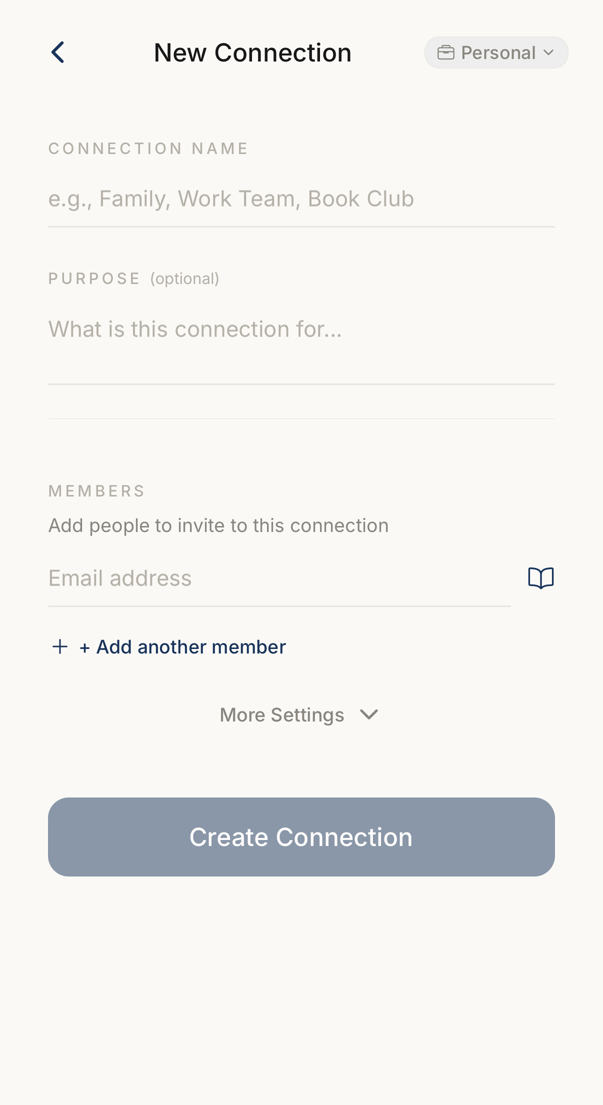 123
123- 1Der Name der Verbindung. Jedes Mitglied sieht ihn.
- 2Eine Zeile je Person, jede mit einer E-Mail-Adresse. Add another member fügt eine weitere Zeile hinzu.
- 3Erstellt die Verbindung und versendet alle Einladungen auf einmal.
Erstelle eine Verbindung mit einer Person oder mehreren Mitgliedern und lade alle auf einmal ein.
Gib einen Namen an (Pflicht), füge E-Mail-Adressen hinzu und tippe auf Verbindung erstellen.
Um jemanden zu einer bestehenden Verbindung hinzuzufügen, lege stattdessen eine neue Verbindung mit dieser Person an — die Mitgliederliste einer bestehenden Verbindung lässt sich in der App nicht erweitern.
Es gelten Verbindungslimits.
Mitglieder hinzufügen
Abschnitt betitelt „Mitglieder hinzufügen“Jedes Mitglied braucht eine E-Mail-Adresse.
Direkt eingeben — im Textfeld.
Aus Kontakten wählen — tippe das Buch-Symbol an.
Weitere hinzufügen — tippe auf + Weiteres Mitglied hinzufügen.
Entfernen — tippe das rote X an. Die letzte verbleibende Zeile hat kein Entfernen.
Doppelte Adressen werden automatisch erkannt.
Absenden
Abschnitt betitelt „Absenden“Wenn du auf Verbindung erstellen tippst:
- Die Verbindung wird auf dem Server angelegt
- Die Einladungen gehen hinaus
- Grüne Haken erscheinen für erfolgreiche Sendungen
- Fehler werden angezeigt — beheben und erneut versuchen
Braucht Internet.