

Accedere
Niente password
Sezione intitolata “Niente password”Trusted Codes non ha una password per il portale. Accedi con un link che inviamo al tuo indirizzo e-mail, oppure con Google o Apple. Non c’è nulla da dimenticare e nulla da rubare a noi.
Accedere
Sezione intitolata “Accedere”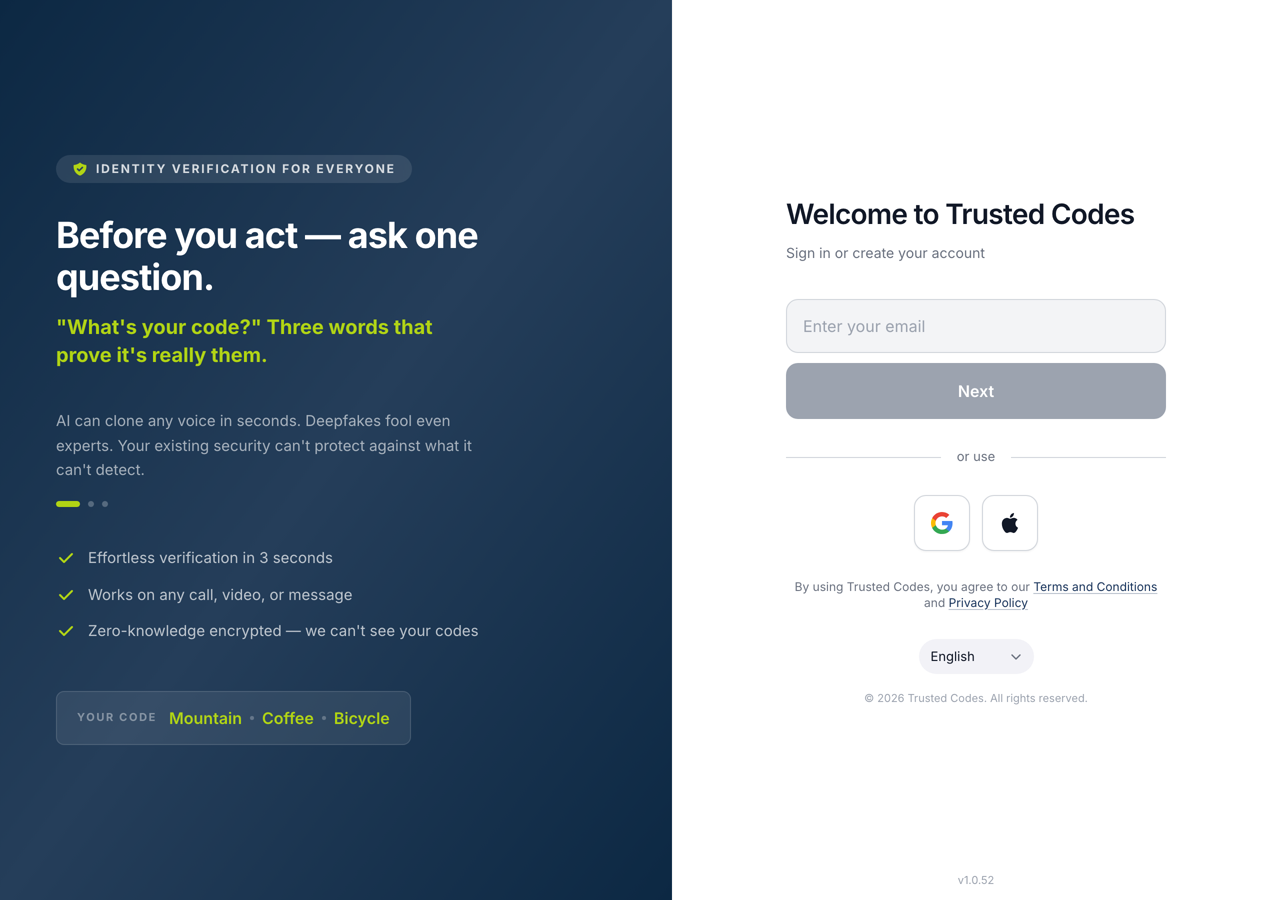 1234
1234- 1Il tuo indirizzo, per un link di accesso. Non c'è nessuna password.
- 2Continua con email. Un indirizzo noto riceve un link di accesso; uno sconosciuto passa alla creazione dell'account.
- 3Continua con Apple e Continua con Google. Un indirizzo relay di Apple viene fermato, perché nessuno ti può raggiungere lì.
- 4Imposta la lingua del portale prima di accedere.
La pagina chiede prima Come accederai? e spiega perché conta: scegli una volta e usa sempre lo stesso modo, anche nell’app sul tuo telefono.
- Continua con Apple — Face ID o la tua password Apple. Nessun codice in più.
- Continua con Google — il tuo account Google. Nessun codice in più.
- Continua con email — inserisci il tuo indirizzo; ogni volta ti inviamo un link di accesso.
Se l’indirizzo ha già un account, inviamo un link di accesso e la pagina mostra Bentornato!. Apri il link e sei dentro. Il link dura un’ora e funziona una volta. Invia Nuovamente ne invia uno nuovo. Usa un’altra email ricomincia.
Controlla la cartella spam se il messaggio tarda.
Creare un account
Sezione intitolata “Creare un account”Se l’indirizzo non ha un account, la pagina passa direttamente a Crea account.
Inserisci Il tuo nome completo — almeno due caratteri — e premi Registrati. Per ora non c’è un campo per un codice referral. Un codice portato da un link di invito viene comunque applicato.
A quel punto inviamo un link di registrazione all’indirizzo. L’account esiste quando lo apri.
Gli indirizzi usa e getta vengono rifiutati con “Gli indirizzi email usa e getta non sono consentiti”. Se chiedi troppi link di seguito, la pagina dice quanti minuti aspettare.
Se sei stato invitato
Sezione intitolata “Se sei stato invitato”La pagina mostra chi ti ha invitato, con nome e foto, e dice Salva la tua connessione con quella persona. L’invito viene conservato mentre installi l’app.
Un invito via email porta la prova del tuo indirizzo, quindi non c’è una seconda email. La pagina si apre con il tuo indirizzo già inserito e dice che d’ora in poi accedi con questo indirizzo, anche nell’app. Inserisci Il tuo nome — la persona che ti ha invitato lo vede — e premi Crea il mio account.
Un invito dalla pagina di contatto di qualcuno dice cosa succede dopo: sei collegato appena apri l’app, oppure la persona conferma prima la richiesta.
Apple Private Relay
Sezione intitolata “Apple Private Relay”Se ti registri con Apple e nascondi il tuo indirizzo, il portale si ferma e dice Email privata rilevata. A un indirizzo relay nessuno può trovarti, e alcuni messaggi non arrivano.
Indietro ti riporta all’inizio, dove puoi usare Google o il tuo indirizzo. Continua comunque prosegue con l’indirizzo relay; la dashboard ti proporrà poi di aggiungerne uno reale.
Restare connesso
Sezione intitolata “Restare connesso”Il portale ti disconnette dopo un periodo di inattività, e ricontrolla la sessione ogni volta che torni alla scheda del browser. La durata è un’impostazione del server e non un numero fisso, quindi può variare da un server all’altro.
Uscire dal portale non ti disconnette dall’app mobile.