

Persone e ruoli
Chi la vede
Sezione intitolata “Chi la vede”Team è offerta a un membro il cui ruolo può gestire le persone. Un ruolo senza quel permesso non vede la voce, e aprire l’indirizzo direttamente risponde Access Denied con You don’t have permission to manage the team.
Sotto Persone e partner nel menu, la prima delle due voci.
Che cosa mostra
Sezione intitolata “Che cosa mostra”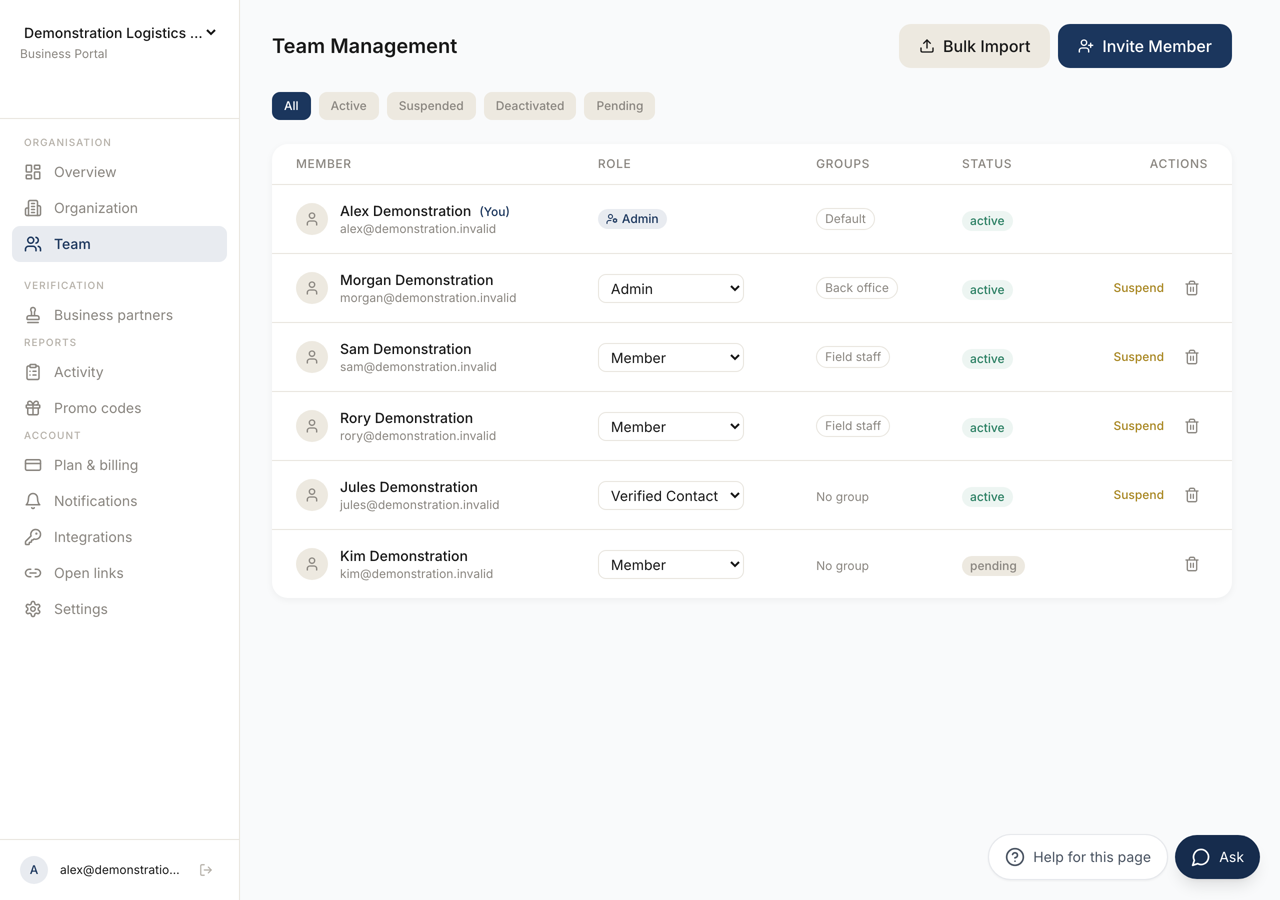 123
123- 1Apre il modulo di invito. La persona compare come in attesa finché non accetta.
- 2Ogni stato di un'appartenenza, compresi quelli che non sono attivi.
- 3Chi fa parte dell'organizzazione. Selezionare una riga apre il pannello di quella persona.
Una tabella di tutti quelli che sono nell’organizzazione, con le colonne Member, Role, Gruppi, Status e Actions. La tua riga è contrassegnata (You).
Sopra la tabella ci sono i filtri: Tutti, Attivi, Sospesi, Disattivati e In attesa. Un membro che è stato invitato e non si è ancora unito sta sotto In attesa.
Un membro senza ruolo assegnato dice No role. Un membro in nessun gruppo dice Nessun gruppo. Senza proprio nessuno la tabella dice No team members yet. Invite someone to get started.
Invitare qualcuno
Sezione intitolata “Invitare qualcuno”Invite Member apre Invite Team Member. Chiede un Email Address e un Role, e propone un Display Name facoltativo. Invia invito manda l’invito, e la persona compare nella tabella come in attesa finché non accetta.
Importazione di massa apre Invita membri in massa per più di una persona alla volta. È una tabella con un membro per riga e tre colonne: Indirizzo email, Nome visualizzato e Ruolo. Serve soltanto l’indirizzo. La colonna Ruolo parte dal ruolo di membro ordinario della tua organizzazione, indicato nella cella, e lo cambi riga per riga.
Aggiungi 5 righe fa spazio, e il contatore dice quante delle cinquanta righe consentite sono pronte per l’invito. Una riga senza un indirizzo utilizzabile viene contata e indicata, invece di sparire in silenzio.
Scarica il modello ti dà le stesse tre colonne come file da compilare altrove, e Carica un file compilato lo rilegge nella tabella. Continui a vedere ogni riga e puoi correggerla prima di Importa.
Quando un invito viene rifiutato
Sezione intitolata “Quando un invito viene rifiutato”Due rifiuti riguardano il piano e non la persona, e ognuno dice che cosa fare.
Senza un piano attivo non si può aggiungere nessun membro. Scegli un piano in Piano e fatturazione.
Con tutti i posti occupati, il messaggio dice quanti posti ha il piano. Rimuovi un membro, oppure passa a un piano più grande.
Il pannello di un membro
Sezione intitolata “Il pannello di un membro”Selezionare una riga apre un pannello per quella persona.
Gruppi elenca i gruppi di cui fa parte, e propone Aggiungi a un gruppo e Rimuovi da. Chi non ne ha nessuno dice Ancora in nessun gruppo: questa persona riceve solo ciò che dà il piano.
Che cosa può fare questa persona risolve le sue capacità, e contrassegna ognuna con la sua provenienza: Dal suo piano, Dal suo ruolo, Dal gruppo, Eccezione personale per questo account, oppure modificata da una regola. Chi fa parte di più gruppi ottiene il valore più restrittivo di quei gruppi, quindi un secondo gruppo può restringere ciò che il primo consentiva.
Il pannello mostra anche Account, Iscritto, Ultima attività e Dispositivi.
Il pannello legge questi valori, con un’eccezione che può anche scrivere.
Eccezione personale applica una politica a quella sola persona, con una data di fine facoltativa. Vale al posto di ogni gruppo in cui la persona si trova e non si somma a essi; alla data di fine smette da sola. Che cosa sia una politica e quali esistano è in Organizzazione e gruppi.
Tutto il resto che il pannello mostra è di sola lettura. I valori che vengono da un gruppo si cambiano in Organizzazione e gruppi, e il pannello lo dice.
Cambiare e rimuovere
Sezione intitolata “Cambiare e rimuovere”Le azioni della riga cambiano il ruolo di un membro, lo sospendono, lo riattivano o lo rimuovono.
Sospendere mantiene il membro nell’organizzazione e ne blocca l’accesso. Remove member lo toglie dall’organizzazione, e prima chiede conferma.