

Link aperti
Chi la vede
Sezione intitolata “Chi la vede”Link aperti è offerta a un membro il cui ruolo può gestire i link aperti. È un permesso a sé, tenuto separatamente dalla gestione delle persone o delle impostazioni, quindi un ruolo può averlo senza avere il resto della console.
Un ruolo che non lo ha non vede la voce, e aprire l’indirizzo direttamente viene rifiutato.
Sotto Account nel menu.
Che cos’è un link aperto
Sezione intitolata “Che cos’è un link aperto”Un link di ingresso per l’organizzazione. Lo crei, lo condividi, e chiunque lo apra può chiedere di connettersi con te.
La pagina indica i casi: un link per uno stand a una fiera, un link per il sito, un link per le candidature. Ognuno è separato, così puoi capire da dove è arrivata una connessione e fermarne uno senza fermare gli altri.
L’alternativa è invitare ogni persona singolarmente. Un link è ciò che usi quando non sai in anticipo chi arriverà.
Quanti puoi averne
Sezione intitolata “Quanti puoi averne”Cinque, su ogni fascia Business. Un contratto Enterprise non ha tetto. Raggiungerlo non chiude nulla: elimina un link che non usi più e l’allocazione torna.
Crearne uno
Sezione intitolata “Crearne uno”Nuovo link chiede il Nome nell’indirizzo, cioè l’ultima parte del link che le persone aprono. Da tre a trenta caratteri, solo lettere minuscole, numeri e trattini.
Scegli qualcosa che avrà ancora senso in seguito. acme-fiera ti dice da dove è
arrivata una connessione anche un anno dopo, una stringa casuale no.
Richieste di connessione imposta la regola, e le regole sono due.
Approva automaticamente stabilisce la connessione nel momento in cui qualcuno usa il link. Giusta per un link di cui controlli la diffusione, per esempio un codice QR su uno stand.
Chiedi a una persona di approvare mette ogni richiesta in una coda per te. Giusta per un link su una pagina web pubblica, dove non sai chi lo troverà.
Che cosa mostra
Sezione intitolata “Che cosa mostra”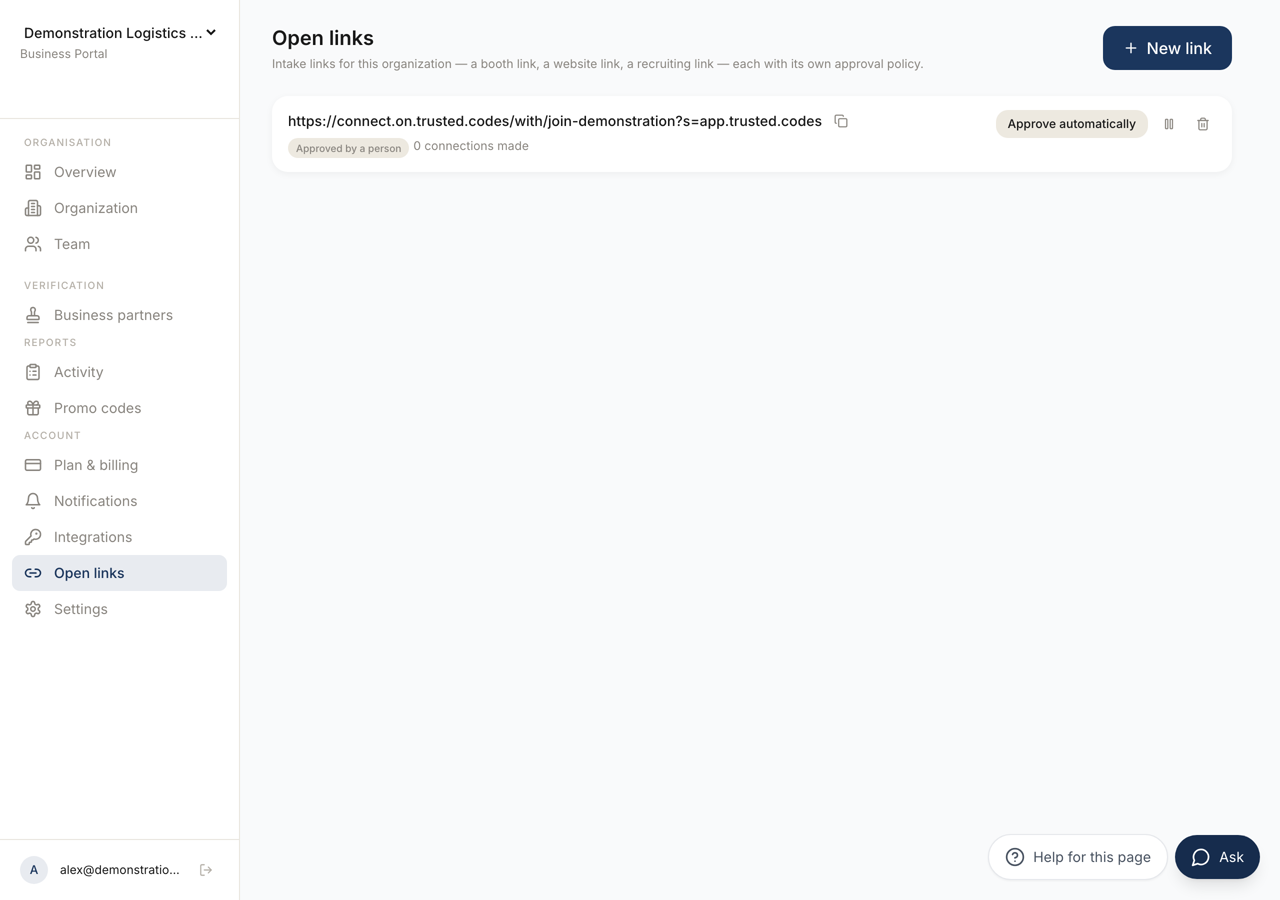 123
123- 1Crea un link. Scegli un nome che ti dirà ancora da dove è arrivata una connessione.
- 2L'indirizzo che le persone aprono. **Copia il link** lo prende.
- 3Se le richieste sono approvate automaticamente o attendono una persona, e quante connessioni ha creato il link.
Ogni link mostra il suo indirizzo con Copia il link, la sua regola come Approvato automaticamente oppure Approvato da una persona, se è In pausa, e quante connessioni sono nate da esso.
Senza nulla creato la pagina dice Nessun link aperto per ora.
La coda di approvazione
Sezione intitolata “La coda di approvazione”Un link impostato per chiedere l’approvazione raccoglie le richieste sotto In attesa di approvazione, con il conteggio e il momento in cui ognuna è stata fatta.
Approva stabilisce la connessione. Rifiuta la nega. A una richiesta non succede nulla finché non scegli.
Mettere in pausa e cambiare
Sezione intitolata “Mettere in pausa e cambiare”Metti in pausa impedisce al link di accettare qualsiasi cosa, e Riprendi lo riavvia. Il link mantiene il suo indirizzo e la sua storia, quindi è questo da usare quando un evento finisce e potrebbe ripetersi.
La regola si può cambiare in qualsiasi momento con Chiedi l’approvazione e Approva automaticamente. Passare all’approvazione non annulla le connessioni già stabilite automaticamente.
Eliminare
Sezione intitolata “Eliminare”Eliminare chiede conferma, e la conferma dice che non si può annullare.
Se ti preoccupa che un link si sia diffuso più di quanto volessi, mettilo prima in pausa. Questo ferma subito le nuove richieste e ti lascia l’indirizzo e il registro di ciò che è passato da lì.