

Impostazioni
Chi la vede
Sezione intitolata “Chi la vede”Impostazioni è offerta a un membro il cui ruolo può gestire i ruoli e le impostazioni dell’organizzazione. Lo stesso permesso porta Integrazioni e Modelli di notifica.
Eliminare l’organizzazione richiede di più. È offerto al solo proprietario, e il controllo si fa sul server e non nella pagina.
Sotto Account nel menu. La pagina ha tre schede: Organizzazione, Pagina pubblica e Sicurezza.
Organizzazione
Sezione intitolata “Organizzazione”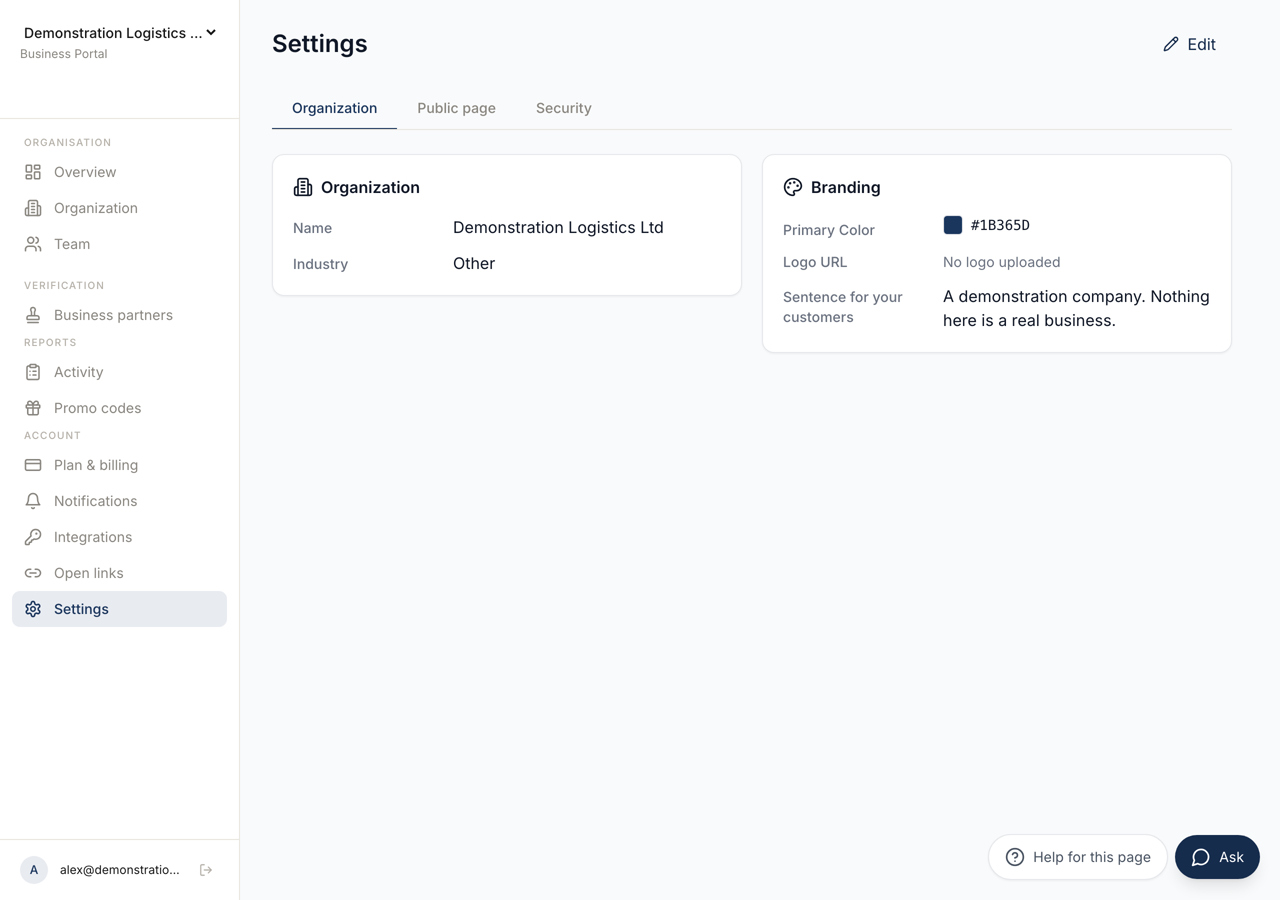 123
123- 1L'organizzazione stessa, la sua pagina pubblica di verifica e le impostazioni di sicurezza.
- 2Sblocca i campi. **Save** li memorizza.
- 3Ciò che vede un lettore quando controlla un messaggio che viene da te. Una riga di testo semplice, che constata un fatto, senza indirizzo web.
Edit sblocca i campi, e Save li memorizza.
Name è il nome dell’organizzazione, mostrato ovunque l’organizzazione compaia.
Settore è il campo in cui lavori, e non è decorazione: seleziona il punteggio di fiducia che usano le tue pagine di verifica.
Branding contiene un Primary Color, un Logo URL e una Frase per i tuoi clienti.
Quella frase compare sulla tua pagina pubblica di verifica e nelle e-mail di verifica, quindi è scritta per un lettore che sta controllando se un messaggio viene davvero da te. Il modulo mostra l’esempio: una banca che dice di usare Trusted Codes per dimostrare che un messaggio viene da lei. Una riga di testo semplice, entro il limite di caratteri, senza indirizzo web, e anche un semplice dominio conta come tale. Deve constatare un fatto e non può invitare il lettore ad acquistare.
Dove il piano non pubblica questo aspetto, la pagina lo dice e ti lascia comunque impostarlo. Vale dal momento in cui il piano lo comprende.
Pagina pubblica
Sezione intitolata “Pagina pubblica”La tua organizzazione può avere una pagina pubblica di verifica. I lettori la aprono per controllare che un messaggio venga davvero da te. Questa scheda ne imposta l’indirizzo e decide se è online, in due passi numerati.
Verifica il tuo dominio dimostra che il dominio è tuo con un solo record DNS TXT. La pagina ti dà il nome e il valore del record e ti dice per quanto tempo il valore resta valido. Aggiungilo al tuo dominio, poi conferma. Il DNS impiega tempo, quindi un record non ancora trovato è normale e non sbagliato.
Scegli l’indirizzo pubblico è l’identificatore alla fine dell’indirizzo della pagina. La disponibilità viene controllata mentre digiti, come Libero o Già occupato, e Riserva lo prende.
Solo allora La pagina è pubblica diventa utilizzabile. Senza identificatore o senza un dominio verificato, l’interruttore dice quale dei due manca.
Sotto c’è il distintivo per il tuo sito web: una riga di HTML che disegna un segno collegato alla tua pagina pubblica. I lettori possono così partire da una pagina che controlli tu, invece che da un link che qualcuno ha mandato. Il pannello avvisa se l’immagine non è raggiungibile al suo indirizzo pubblicato, perché la stessa riga sul tuo sito non mostrerebbe nulla nemmeno lì.
Una risposta per un codice della tua organizzazione mostra il tuo sito web
verificato. Al lettore viene chiesto di confrontarlo con il sito da cui arriva.
Se il tuo sito rimanda direttamente alla pagina di verifica, la pagina può
confrontare al posto suo. Aggiungi referrerpolicy="origin" a quel link: il
browser comunica allora alla pagina da quale sito arriva il lettore, e
nient’altro.
Aspetto stabilisce cosa mostra la tua pagina pubblica nella parte che viene da te: un’immagine di intestazione e un logo che carichi, uno sfondo chiaro dietro il tuo nome, contatti ufficiali (telefono, un indirizzo e-mail sul tuo dominio verificato, orari, indirizzo) e fino a tre link a pagine del tuo dominio verificato o ai tuoi profili su LinkedIn, XING, X, GitHub, YouTube, Facebook, Instagram, Bluesky o mastodon.social. Puoi scrivere la tua frase una volta per lingua. I controlli più in basso restano sempre uguali, nessuna pagina aziendale può cambiarli. Queste opzioni fanno parte dei piani con marchio personalizzato.
Un’anteprima accanto al modulo mostra la tua parte della pagina mentre scrivi, prima di salvare. Cambia la lingua per vedere ogni frase e passa dalla larghezza desktop a quella del telefono. L’anteprima esiste solo in questo portale. Nessun altro la vede.
Sicurezza
Sezione intitolata “Sicurezza”Require Biometric Authentication obbliga ogni membro dell’organizzazione a usare Face ID o un’impronta per raggiungere il proprio account, con il ripiego sul codice disattivato. La pagina segnala che la funzione richiede un piano Business o Enterprise.
TCC Connection è dove si collega l’applicazione companion, con un Endpoint URL e un API Token. Test Connection lo controlla prima che tu prema Save. È questo che fa comparire Verifica e Sigilli, ed è per dispositivo, quindi ogni macchina si collega separatamente.
Eliminare l’organizzazione
Sezione intitolata “Eliminare l’organizzazione”L’ultimo pannello della scheda Sicurezza elimina definitivamente l’organizzazione.
Mostra che cosa se ne andrebbe: i membri, le connessioni, i clienti e i token API, con i rispettivi conteggi. Devi digitare il nome dell’organizzazione per confermare.
Due cose lo bloccano del tutto. I clienti attivi vanno revocati prima, e il pannello propone di revocarli tutti e continuare. Un abbonamento attivo va prima disdetto nel portale di fatturazione, e l’organizzazione si può eliminare una volta terminato il periodo pagato, alla data che il pannello indica.
Quando l’operazione si conclude, ti viene detto che l’organizzazione è stata rimossa definitivamente, che i membri hanno perso l’accesso e che il tuo account personale non è stato toccato.