

Dettagli della connessione
Che cosa vedi qui
Sezione intitolata “Che cosa vedi qui”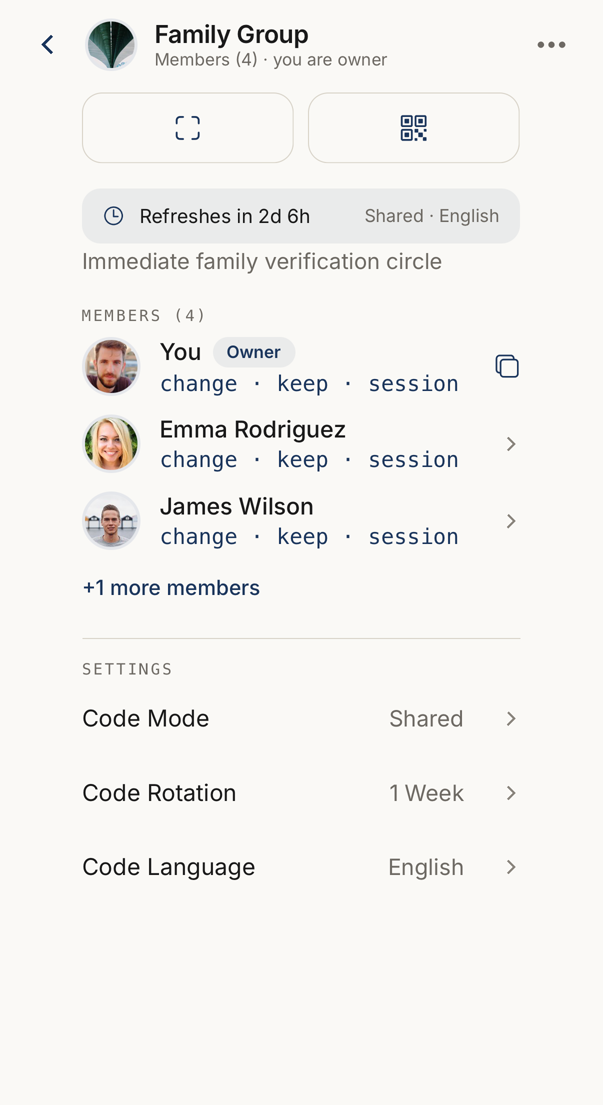 12345
12345- 1Il nome della connessione, quanti membri ha e se sei tu a possederla.
- 2Preferito, tag, rinomina e uscita o eliminazione della connessione.
- 3Quanto durano le parole attuali.
- 4Ogni membro con le sue tre parole. La tua riga porta un comando che le copia.
- 5Il proprietario decide la modalità del codice, ogni quanto cambiano le parole e la loro lingua.
In alto: indietro, l’immagine della connessione, il suo nome con il numero di membri e un menu ⋯.
Sotto, tre pulsanti con icona. Quello pieno, con due persone, è Registra le persone. Gli altri due scansionano un codice QR e mostrano il tuo codice QR.
Poi l’elenco dei membri. Ogni riga mostra le parole di codice proprie di quel membro. Solo la tua riga porta anche un comando per copiarle. Chi è proprietario è contrassegnato, così come chi non ha ancora accettato.
Le impostazioni sono in fondo e le vede soltanto chi è proprietario.
In fondo c’è Rotazione Codice, con il tempo che manca alla prossima rotazione.
I codici sono di ogni membro
Sezione intitolata “I codici sono di ogni membro”Non esiste un codice unico per l’intera connessione. Ogni membro ha al suo interno le proprie tre parole, ed è quello che confronti.
Le parole sono calcolate sul tuo dispositivo a partire da dati che solo i membri possiedono: funzionano senza rete e nessuno dall’esterno può produrle.
Un membro che non ha ancora accettato, o la cui parola è ancora in sincronizzazione, mostra una breve spiegazione al posto delle parole.
Verificare un membro
Sezione intitolata “Verificare un membro”Tocca un membro per aprire il suo foglio.
Chiedigli di leggere le sue tre parole e confronta. Poi registra l’esito: Corrisponde o Non corrisponde. Entrambe le risposte finiscono nella tua cronologia delle verifiche — la mancata corrispondenza è la più preziosa delle due, quindi registrala.
La tua riga mostra invece un codice QR, così l’altra persona può scansionarti.
Il foglio mostra anche ruolo e punteggio di fiducia del membro e permette di aumentare la sua fiducia una volta al giorno.
Registra le persone
Sezione intitolata “Registra le persone”Registra le persone, il pulsante pieno con due persone, avvia una verifica riunione: una sessione a tempo per verificare più persone di seguito.
Qualsiasi membro della connessione può avviarla, non solo il proprietario. Per ogni connessione è attiva una sola verifica alla volta. Se un altro membro ne ha già avviata una, l’app dice chi è e non ne avvia una seconda, e il pulsante resta nascosto finché quella verifica non termina.
La schermata elenca ogni membro con le parole che Dovresti sentire. Un membro viene registrato in uno di quattro modi, e l’elenco dice quale: parole confermate, con QR, segnato presente da te, oppure con un tocco quando lo ha confermato lui stesso.
Funziona offline come online. Un segno appare subito e viene inviato quando il telefono ha la rete. Al termine la schermata riferisce quante persone su quante sono state verificate, per quale via è arrivata ciascuna e chi non si è presentato. Apri il registro delle verifiche porta alla tua cronologia.
Avviare una verifica riunione fa parte di alcuni piani. Se il pulsante manca, lo decide il tuo account o la tua amministrazione. In un’organizzazione business, ogni registrazione finisce anche nel Registro delle verifiche dell’organizzazione, senza le parole.
Quando qualcuno ti registra
Sezione intitolata “Quando qualcuno ti registra”Quando un altro membro conduce una verifica riunione che include questa connessione, la sua schermata mostra una scheda: Verifica riunione in corso, con il pulsante Sono qui e il tempo che manca alla chiusura.
Tocca Sono qui per confermare che sei presente. La scheda dice allora Sei registrato. Un tocco conferma solo la presenza. Non si confrontano parole, e l’organizzatore vede che ti sei registrato con un tocco.
Per registrarti non serve alcun piano. Se il tocco non raggiunge il server, la scheda dice Impossibile registrarti. Riprova.
Il menu ⋯
Sezione intitolata “Il menu ⋯”Preferito — fissa la connessione nella schermata iniziale e nel filtro dei preferiti.
Etichette — le tue etichette private.
Modifica (proprietario) — cambia nome, descrizione e foto della connessione per tutti.
Personalizza (membro) — rinomina la connessione solo per te. Nessun altro vede la tua versione e puoi tornare all’originale.
Elimina (proprietario) o Esci (membro) — entrambe chiedono conferma. Eliminare toglie la connessione a tutti i membri.
Impostazioni del proprietario
Sezione intitolata “Impostazioni del proprietario”In fondo alla schermata, visibili solo a chi è proprietario:
Modalità codice — come si ricavano le parole di questa connessione.
Rotazione del codice — ogni quanto cambiano.
Lingua — da quale lingua provengono le parole. Vale dalla rotazione successiva.
Richiedi la biometria — chiedere Face ID o impronta prima di mostrare le parole.
Rotazione, lingua e biometria fanno parte di alcuni piani. In un’organizzazione l’amministrazione decide quali puoi impostare.