

Una connessione
Che cosa vedi qui
Sezione intitolata “Che cosa vedi qui”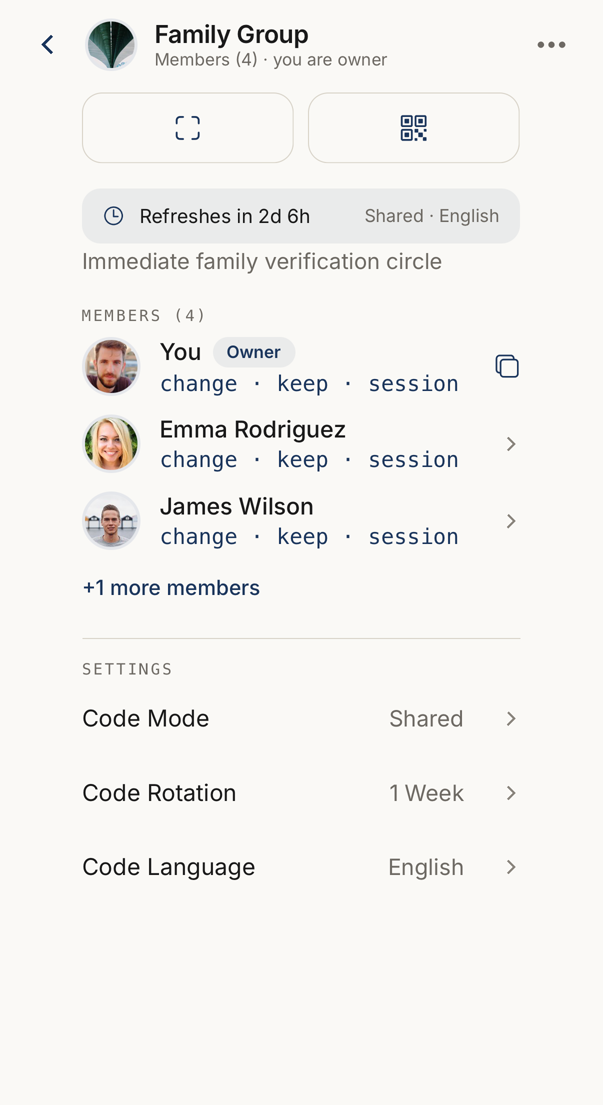 12345
12345- 1Il nome della connessione, quanti membri ha e se sei tu a possederla.
- 2Preferito, tag, salvataggio delle impostazioni come modello, rinomina e uscita o eliminazione della connessione.
- 3Quanto durano le parole attuali.
- 4Ogni membro con le sue tre parole. La tua riga porta un comando che le copia.
- 5Il proprietario decide la modalità del codice, ogni quanto cambiano le parole e la loro lingua.
L’intestazione porta il nome della connessione, Membri (N) e se ne sei il proprietario o un membro.
Poi l’elenco dei membri. La tua riga mostra le tue parole sotto LA MIA PAROLA CHIAVE. Chi non ha ancora accettato porta In sospeso, e chi possiede la connessione porta Proprietario.
In fondo, sotto Rotazione Codice, una riga indica il tempo che manca alla prossima rotazione: è quanto durano le parole chiave attuali.
Verificare qualcuno
Sezione intitolata “Verificare qualcuno”Tocca il membro che stai verificando. Le sue parole appaiono, e tu le leggi ad alta voce o le confronti.
Scansiona apre la fotocamera per il suo codice QR, e Il mio QR mostra il tuo. Una scansione ti dice se il codice appartiene a un membro di questa connessione, a un’altra connessione, o a niente.
L’orologio accanto alle parole di un membro apre le sue Parole chiave precedenti dal basso dello schermo, la più recente per prima, ciascuna con la data e l’ora in cui era valida. Le parole chiave ruotano, quindi un messaggio inviato poco prima di una rotazione mostra le parole di prima. Per impostazione predefinita viene mostrata una parola chiave precedente; quante sono lo decide l’operatore del tuo server. Le parole più vecchie non vengono mostrate e non superano la verifica da nessuna parte. Per un messaggio che qualcuno legge più tardi, un sigillo è lo strumento migliore.
Una verifica riunione
Sezione intitolata “Una verifica riunione”Registra le persone, il pulsante pieno con due persone, avvia una verifica riunione per questa connessione: una sessione a tempo per verificare più persone di seguito. Qualsiasi membro può avviarla se il suo piano la include, e per ogni connessione ne è attiva una sola alla volta.
Quando qualcun altro conduce una verifica che include questa connessione, qui compare una scheda: Verifica riunione in corso, con Sono qui e il tempo che manca. Tocca Sono qui per confermare che sei presente. La scheda dice allora Sei registrato. Non si confrontano parole, e non serve alcun piano.
Impostazioni su questa schermata
Sezione intitolata “Impostazioni su questa schermata”Sotto Impostazioni puoi trovare Modalità codice, Rotazione Codice, Lingua Codice e Biometria richiesta.
Vedi solo le righe che il tuo piano comprende. Una riga assente è una capacità che non hai — la schermata la nasconde invece di mostrare un comando che non fa niente. Rotazione Codice e Lingua Codice appaiono solo finché la modalità codice è Dedicato o Condiviso.
Il menu ⋯
Sezione intitolata “Il menu ⋯”Il pulsante in alto a destra contiene Preferito, Etichette, Edit — Personalizza quando non sei il proprietario — ed Elimina Connessione, oppure Abbandona Connessione se la connessione non è tua.
Edit cambia la foto, il Nome e la Description. Come membro le tue modifiche valgono solo per te, e Ripristina rimette la versione del proprietario.
Se il tuo piano include i modelli di connessione, il menu contiene anche Salva le impostazioni come modello. Viene chiesto solo un nome, già compilato con quello della connessione. Il modello conserva la modalità del codice, la rotazione, la lingua, la verifica biometrica, l’aggiunta immediata, i tag e il preferito. Non conserva mai i membri. Se un modello ha già esattamente queste impostazioni, l’app lo nomina e non ne crea uno nuovo.
Subito dopo aver creato una connessione, il foglio Invito inviato offre Salva come modello accanto a OK, a meno che un modello non abbia già esattamente queste impostazioni.
Scorrere una riga di membro
Sezione intitolata “Scorrere una riga di membro”Scorri una riga per Bump — un promemoria a chi non ha accettato — e, se sei il proprietario, Rimuovi.
Rimuovere un membro gli toglie l’accesso. Non elimina la connessione.
Aggiungere un membro
Sezione intitolata “Aggiungere un membro”Se la connessione è tua, sotto l’elenco dei membri trovi Aggiungi membro. Apre un foglio in cui scrivi un indirizzo e-mail oppure usi Scegli dai contatti. Invia invito lo invia.
La persona compare poi nell’elenco come In sospeso finché non accetta. Se il dispositivo non è collegato al server, l’invito resta sul dispositivo e parte appena torni online. Scorrendo la riga in sospeso ritiri l’invito.
In modalità Personale il foglio indica che la persona vede, dopo aver accettato, la propria parola in codice per te.
Quando la connessione ha tanti membri quanti ne consente il tuo piano, la riga mostra N di N membri e non apre più nulla. Anche se hai raggiunto il tuo numero di contatti, puoi aggiungere persone che hai già in un’altra connessione.
Quando una connessione tra due persone ne riceve una terza, l’app ti chiede se vuoi rinominarla. Gli altri membri ricevono un avviso ogni volta che qualcuno entra.