

Panoramica
Chi la vede
Sezione intitolata “Chi la vede”Panoramica è la prima voce del menu, ed è offerta a chiunque sia connesso a un’organizzazione. Non è offerta a un account personale, perché un account personale non ha un’organizzazione da contare.
Le cifre richiedono di più. Compaiono per un membro il cui ruolo può vedere i report o può gestire le persone. Un ruolo che non ha né l’uno né l’altro vede il titolo e nient’altro sotto.
La prima voce sotto Organizzazione nel menu. È anche ciò che si apre quando passi in un’organizzazione dal tuo account personale.
Che cosa mostra
Sezione intitolata “Che cosa mostra”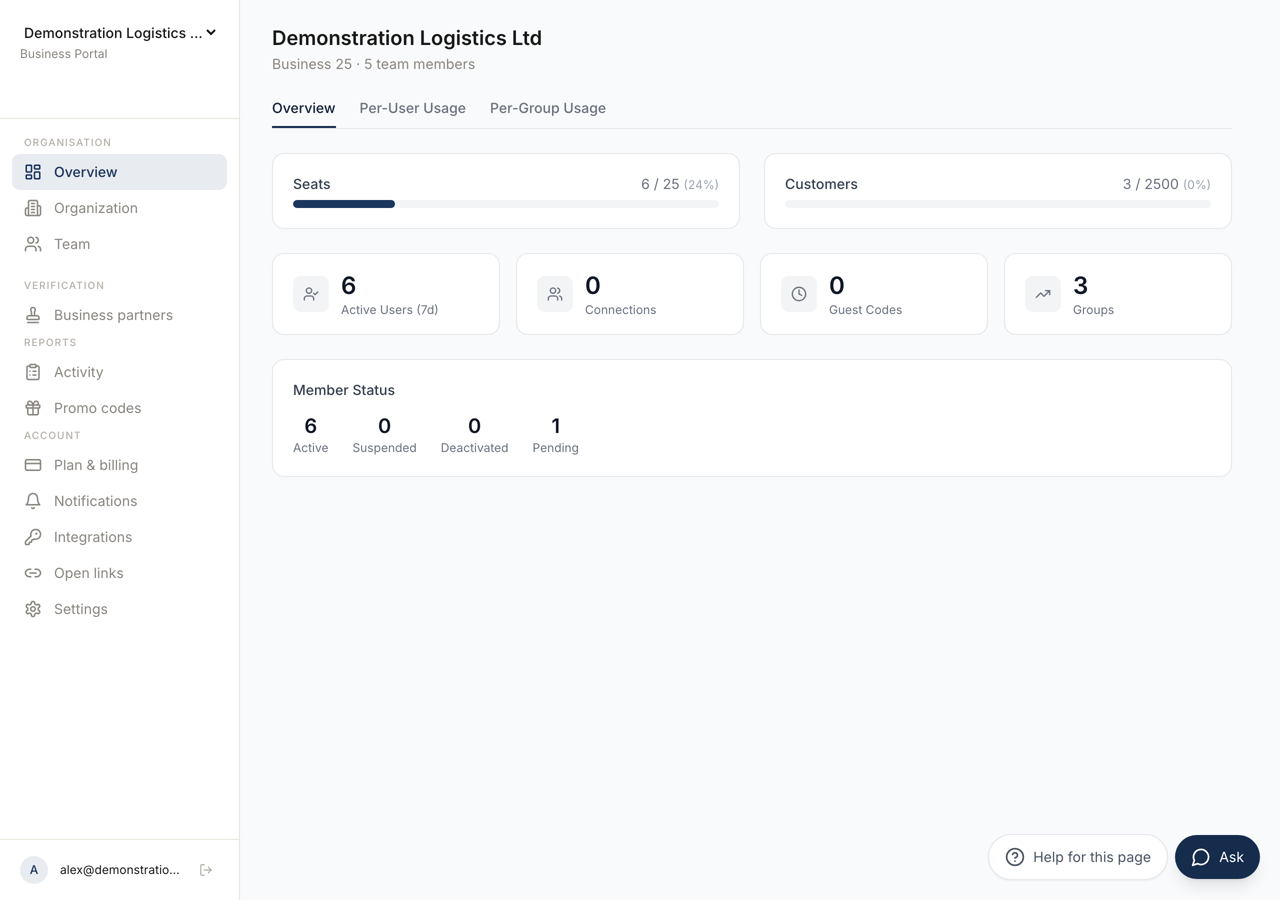 1234
1234- 1Il nome dell'organizzazione, con il piano su cui si trova e quante persone ne fanno parte.
- 2Il report di utilizzo. Per utente e per gruppo scompongono le stesse cifre.
- 3Quanti posti del piano sono occupati. Si riempie man mano che inviti persone.
- 4Tutti quelli che sono nell'organizzazione per stato, compresi quelli che non hanno ancora accettato.
Configura la tua organizzazione sta sopra il rapporto finché una riga è aperta: nome e lingua, invitare il team, installare l’app, collegarti con un collega e confrontare la parola codice. Il server verifica ogni riga in base a ciò che è davvero successo, e le ultime tre sono passi tuoi. Finché la configurazione non è finita, le righe riportano lì. L’elenco sparisce per sempre quando tutte le righe sono fatte. Vedi Configurare l’organizzazione.
Sopra ogni pagina possono comparire due avvisi. Uno chiede l’accordo sul trattamento dei dati quando la tua organizzazione non l’ha accettato. L’altro indica al proprietario la fine di una prova gratuita negli ultimi quattro giorni.
Il titolo è il nome dell’organizzazione. Sotto ci sono il piano su cui si trova l’organizzazione e quanti dei suoi membri sono attivi.
Sotto c’è il report di utilizzo, in tre schede.
Overview conta l’organizzazione nel suo insieme: Seats, Customers, Active Users (7d), Connections, Guest Codes, Groups e Member Status.
Per-User Usage elenca ogni membro attivo con il suo Role, Groups, Connections, Guest Codes e Last Active. Quando non c’è nessuno da elencare dice No active members found.
Per-Group Usage elenca ogni Group con il numero di Members, Connections, Guest Codes e Active (7d). Senza gruppi dice No groups created yet.
Perché un trattino
Sezione intitolata “Perché un trattino”Dove un conteggio di membri richiederebbe un permesso che il tuo ruolo non porta, la pagina stampa un trattino invece di un numero.
È voluto. Zero sarebbe una risposta, e sarebbe sbagliata. Un trattino dice che il numero non era disponibile per te, il che è un’affermazione diversa.
Account personali
Sezione intitolata “Account personali”Se arrivi a questa pagina con un account personale invece che con un’organizzazione, lo dice, invece di disegnare un’organizzazione vuota. Il titolo è Account personale, il piano è Piano gratuito, e la spiegazione è che la console gestisce un’organizzazione, che il tuo account non ha ancora.
Il pulsante sotto, Vedi i piani, porta alle pagine dell’account dove si acquista un piano. Quell’acquisto crea l’organizzazione.
Dove andare poi
Sezione intitolata “Dove andare poi”I conteggi sono un riepilogo. Le pagine dietro di essi sono il posto in cui qualcosa cambia.
Posti e piano: Piano e fatturazione.
Membri e ruoli: Persone e ruoli.
Gruppi e ciò che ogni gruppo consente: Organizzazione e gruppi.
Il registro di ciò che è stato effettivamente fatto: Attività.