

Gestione dispositivi
Dove si trova
Sezione intitolata “Dove si trova”Impostazioni → Gestisci Account → Dispositivi e sessioni. Gestisci Account apre il portale del tuo account nel browser, con l’accesso già fatto. Lì rimuovi dispositivi e chiudi sessioni. Se il tuo account è sul server della tua organizzazione, Impostazioni → Dispositivi e sessioni apre invece questa schermata nell’app.
Cosa mostra
Sezione intitolata “Cosa mostra”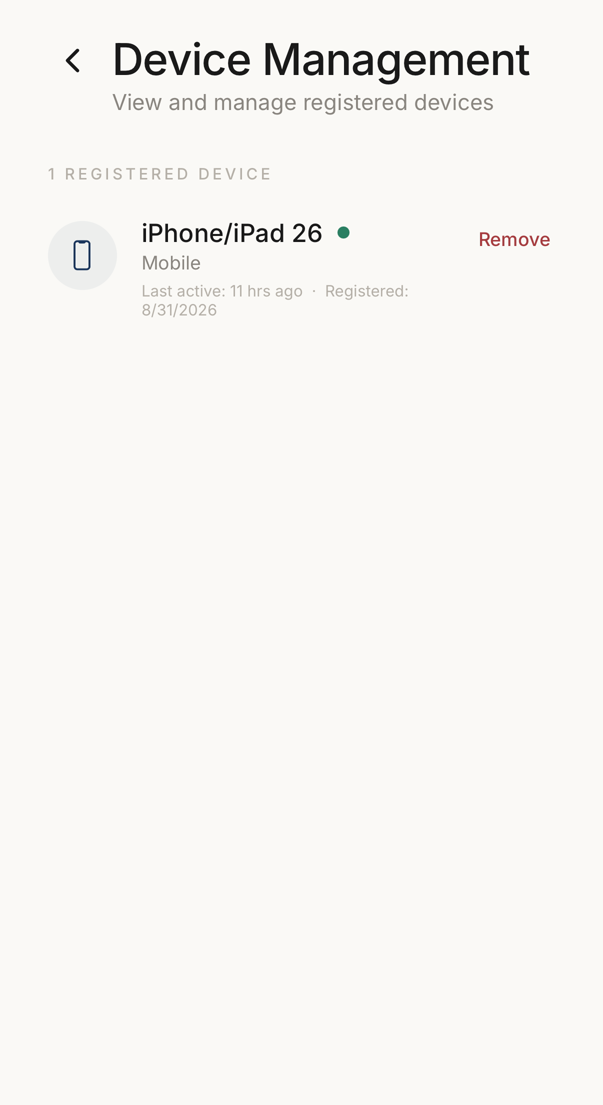 12
12- 1Ogni dispositivo registrato sul tuo account, con la piattaforma, l'ultimo uso e la data di registrazione.
- 2Rimuove quel dispositivo. Deve registrarsi di nuovo prima di poter raggiungere il tuo account.
Tutti i telefoni, tablet e computer dove il tuo account è attivo.
Ognuno mostra:
- Il tipo di dispositivo, come icona (mobile, web, desktop)
- Piattaforma e versione (iOS, Android, ecc.)
- L’ultima attività
- La data di registrazione
- Lo stato, come punto colorato (attivo, in attesa, revocato)
L’intestazione mostra il conteggio totale dei dispositivi.
Ogni piano include questa schermata. Il piano gratuito consente 2 dispositivi.
Rimuovere un dispositivo
Sezione intitolata “Rimuovere un dispositivo”Tocca Rimuovi accanto al dispositivo e conferma. L’accesso viene revocato subito e le sessioni di quel dispositivo terminano: non può più vedere i tuoi codici.
Per usare di nuovo quel dispositivo, accedi da lì come faresti su un dispositivo nuovo.
«Nessun posto per questo telefono»
Sezione intitolata “«Nessun posto per questo telefono»”Il tuo account può usare un numero fisso di dispositivi. Quando sono tutti occupati e accedi da un altro, l’app lo dice subito e quel telefono non mostra parole in codice finché non c’è posto.
- Su un dispositivo già connesso, apri Impostazioni → Gestisci Account → Dispositivi e sessioni. Sul telefono nuovo, un pulsante del messaggio apre la pagina del portale
- Rimuovi un dispositivo che non usi più
- Chiudi l’app sul telefono nuovo e riaprila
Nell’elenco ci sono spesso dispositivi dimenticati: un telefono sostituito o un’installazione di prova. Rimuoverne uno non costa nulla.
Dispositivo perso o rubato
Sezione intitolata “Dispositivo perso o rubato”Agisci rapidamente:
- Rimuovi il dispositivo da questa schermata
- Considera di rigenerare il codice di recupero (Impostazioni → Sicurezza e recupero → Codice di Recupero) se il ladro potrebbe accedervi
- Controlla le tue connessioni per attività sospette
Con il blocco dell’app attivo, il ladro non arriva ai tuoi codici senza il tuo viso, la tua impronta o il codice del dispositivo, e non arriva ai tuoi dati senza il tuo codice di recupero.