

Download
Che cosa mostra
Sezione intitolata “Che cosa mostra”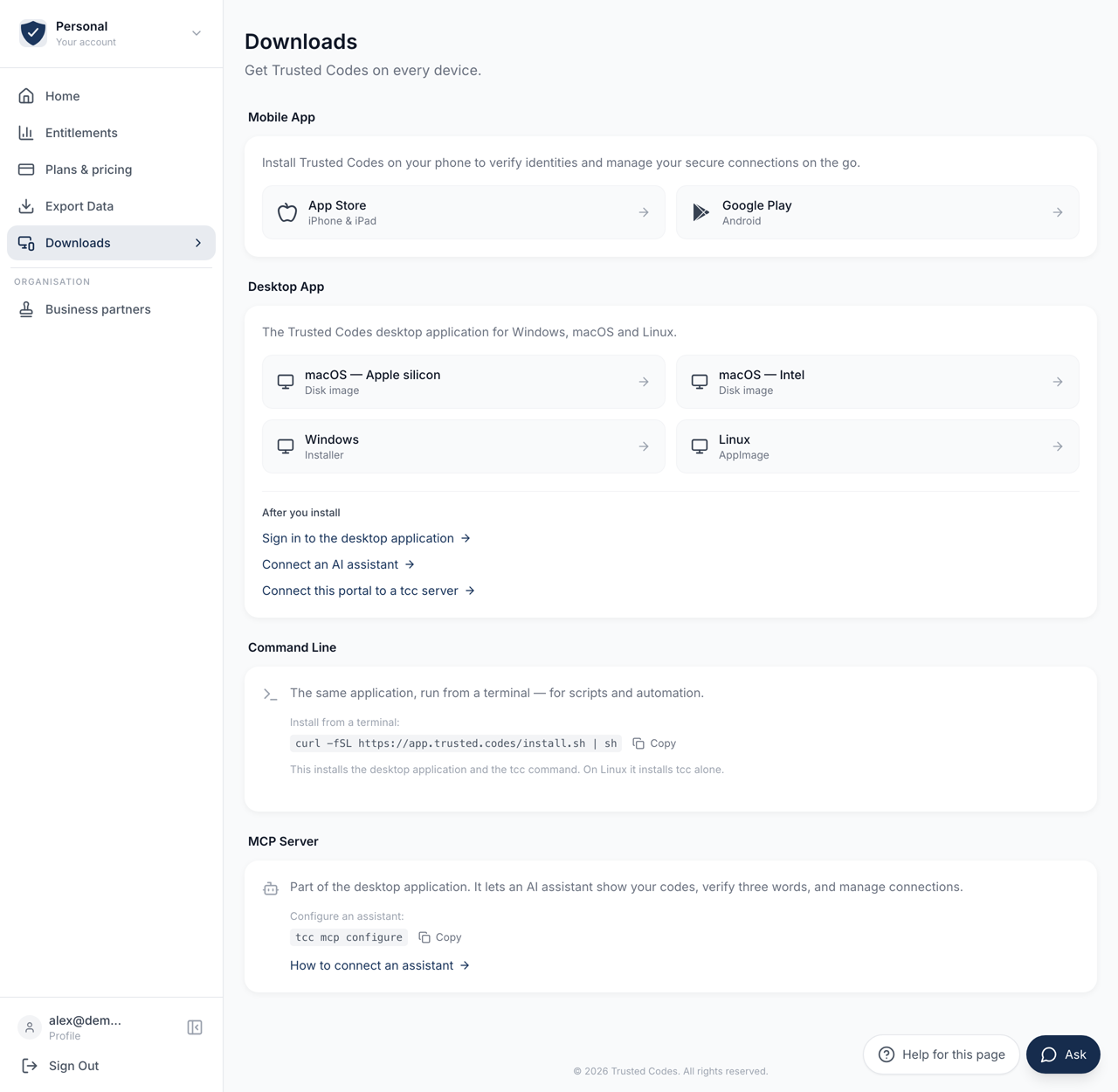 1234
1234- 1Accedi sul telefono con lo stesso indirizzo che hai usato qui. Un indirizzo diverso crea un account diverso.
- 2Quattro pacchetti: macOS per Apple silicon, macOS per Intel, Windows e Linux.
- 3La stessa applicazione eseguita da un terminale. La sezione porta la riga da incollarci.
- 4Fa parte dell'applicazione desktop. Un comando prepara un assistente IA.
Una sezione per ogni modo di usare Trusted Codes. Il titolo lo dice: “Usa Trusted Codes su tutti i tuoi dispositivi.”
Quello che vedi dipende dal tuo account, e la regola vale la pena conoscerla prima di andare avanti.
Nascosto, non bloccato
Sezione intitolata “Nascosto, non bloccato”Una sezione che il tuo account non comprende non viene mostrata affatto. Non c’è una scheda in grigio né un contrassegno che dica che cosa servirebbe per averla.
Un comando che non puoi usare non ti insegna nulla e invita a un clic che non potrà mai funzionare. Quindi se vedi solo App mobile, il tuo account ha solo l’app mobile, e la pagina è completa così com’è.
App mobile
Sezione intitolata “App mobile”Mostrata sempre, su ogni account. L’app è gratuita e ogni account ce l’ha.
Due pulsanti: App Store per iPhone e iPad, Google Play per Android.
Installa l’app e accedi con lo stesso indirizzo che usi qui. Un indirizzo diverso crea un account diverso.
App desktop
Sezione intitolata “App desktop”Mostrata quando il tuo account comprende l’applicazione desktop.
Quattro pacchetti, perché macOS sono due file:
| Pacchetto | Che cosa ottieni |
|---|---|
| macOS — Apple silicon | Un’immagine disco, per un Mac con chip M |
| macOS — Intel | Un’immagine disco, per un Mac Intel |
| Windows | Un programma di installazione (.msi) |
| Linux | Un AppImage, che gira sulla maggior parte delle distribuzioni |
Prendi quello che corrisponde alla tua macchina. Un pacchetto Mac fatto per l’altro chip si scarica e poi si rifiuta di partire, il che sembra un file rovinato più che il file sbagliato.
Il numero di versione
Sezione intitolata “Il numero di versione”Sotto la descrizione c’è una versione — Versione 1.3.9, per esempio.
Viene letta, nel momento in cui apri la pagina, dallo stesso documento firmato accanto al quale sono pubblicati i download stessi. È quindi sempre la versione che ti daranno i pulsanti, non la versione contro cui questa pagina è stata scritta. Se non compare alcun numero, il documento non è stato leggibile; i pulsanti funzionano lo stesso.
Dopo l’installazione
Sezione intitolata “Dopo l’installazione”Sotto i pulsanti ci sono tre link.
Accedi all’applicazione desktop apre le istruzioni di accesso. L’applicazione desktop usa lo stesso account del telefono e di questo portale. Accedi con lo stesso indirizzo.
Collega un assistente IA apre le istruzioni MCP — vedi sotto.
Collega questo portale a un server tcc è mostrato agli amministratori dell’organizzazione. Porta alle Impostazioni, dove questo portale viene puntato su una copia del client desktop che gira come server, per la verifica e i sigilli. Non serve per usare l’applicazione sul tuo computer.
L’applicazione desktop si configura nella sua finestra, sotto Impostazioni. Questa pagina non ci rimanda: l’applicazione del telefono risponde allo stesso tipo di link, e un link che può aprire quella sbagliata è peggio di nessun link.
Riga di comando
Sezione intitolata “Riga di comando”Mostrata quando il tuo account comprende il client a riga di comando. È la stessa applicazione eseguita da un terminale, per script e automazione.
La sezione porta una riga da incollare in un terminale, e accanto un comando Copia:
curl -fSL https://app.trusted.codes/install.sh | shChe cosa installa. Su macOS e Windows installa tutta l’applicazione desktop
e mette accanto il comando tcc. Su Linux installa tcc da solo. In entrambi i
casi è un solo programma: la finestra e il comando sono lo stesso binario, sullo
stesso account, con le stesse connessioni.
Ogni download che effettua viene confrontato con un documento di rilascio firmato prima di essere aperto. Un file che non corrisponde viene rifiutato invece che installato.
Su un portale di sviluppo compare una riga in più: il programma che installi
parla con la produzione. Avvialo con --env dev per usare il servizio di
sviluppo. Non c’è un pacchetto di sviluppo separato da installare — l’ambiente
si sceglie a ogni avvio del programma.
Server MCP
Sezione intitolata “Server MCP”Mostrato quando il tuo account comprende il server MCP.
Fa parte dell’applicazione desktop. Non c’è altro da scaricare e non c’è un account separato. Consente a un assistente IA di mostrare i tuoi codici, di confermare tre parole che qualcuno ti ha letto e di gestire le tue connessioni, senza che tu lasci la conversazione.
Su un Mac, la sezione mostra il comando che collega Claude Desktop, con un comando Copia. Chiudi Claude Desktop, esegui il comando nel Terminale e riapri Claude Desktop:
"/Applications/Trusted Codes.app/Contents/MacOS/tcc-desktop" mcp configure claude-desktopTrusted Codes deve trovarsi nella cartella Applicazioni. Per Claude Code e Cursor, le istruzioni complete qui sotto danno i comandi. Su Windows e Linux, una versione successiva dell’app farà il collegamento per te.
Collega un assistente IA apre le istruzioni complete, compreso quello che il server rifiuta deliberatamente di fare: non può cancellare il tuo account, spostare un’organizzazione o firmare qualcosa attraverso la rete.
Tornare all’app
Sezione intitolata “Tornare all’app”Se hai aperto questa pagina dall’app mobile, in fondo c’è un link Torna all’app che ti riconsegna a essa.
Dove puntano i link agli store
Sezione intitolata “Dove puntano i link agli store”I due pulsanti degli store leggono i loro indirizzi dal server e non dalla pagina, quindi puntano sempre alla versione che stiamo distribuendo ora. Non ti serve una copia aggiornata di questa pagina per avere un link attuale.